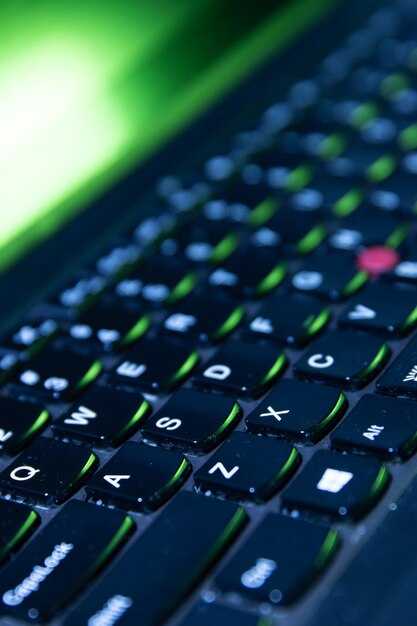
Сразу к делу: клавиша Windows расположена обычно между клавишами Alt и Fn на клавишах нижнего ряда клавиатуры. Эта клавиша выглядит как прямоугольник с логотипом Windows и является важным инструментом для быстрого доступа к различным функциям операционной системы.
На некоторых моделях клавиатур можно встретить клавишу Windows с двух сторон: слева и справа от пробела. Левосторонняя клавиша чаще всего используется, так как она более доступна при вводе текста. Пользователям ноутбуков стоит обратить внимание на то, что расположение клавиши может немного отличаться, но в большинстве случаев она остается на аналогичном месте.
Если вы не можете ее найти, проверьте нижний ряд клавиш, поднимая взгляд от пробела к краю клавиатуры. Зная точное расположение ключа Windows, вы сможете быстрее открывать меню «Пуск» и использовать сочетания клавиш, что облегчит вашу работу на компьютере.
Определение клавиши Windows на стандартной клавиатуре
Клавиша Windows обычно расположена между клавишами Alt и Fn на стандартной клавиатуре. Она имеет логотип Windows, представляющий собой четыре квадратных окна. На некоторых клавиатурах предусмотрены две таких клавиши – одна слева и одна справа от пробела.
Используйте клавишу Windows для быстрого доступа к меню «Пуск», а также для выполнения различных команд и ярлыков. Например, сочетание Windows + D минимизирует все открытые окна, а Windows + E открывает проводник. Экспериментируйте с комбинациями, чтобы улучшить свою продуктивность.
Если вы не можете найти клавишу Windows, проверьте, не используется ли такая клавиатура, как ноутбук, где система может назначать функции другим клавишам. В этом случае проверьте документацию устройства для уточнения расположения. Чаще всего клавиша логично размещена в привычных местах.
На клавиатурах для Mac вместо Windows используется клавиша Command, которая выполняет аналогичные функции в системе macOS.
Расположение клавиши Windows на ноутбуках
Клавиша Windows на большинстве ноутбуков находится в нижнем ряду клавиатуры. Обычно она расположена между клавишами Alt и Fn. На некоторых моделях клавиатур обозначение клавиши может выглядеть как логотип Windows, а на других – как слово «Меню». Важно знать, что на некоторых компактных моделях, таких как нетбооки, может не быть отдельной клавиши Windows вообще.
Для облегчения поиска, вот таблица с распространёнными местами расположения клавиши Windows на различных типах ноутбуков:
Если клавиша отсутствует, попробуйте использовать сочетания клавиш, например, Fn + Esc или Ctrl + Esc, чтобы получить доступ к функционалу, аналогичному клавише Windows. В случае затруднений, стоит обратиться к документации вашего устройства для получения актуальной информации о расположении клавиш.
Клавиша Windows на игровой клавиатуре: особенности
Клавиша Windows на игровой клавиатуре может быть отключена для предотвращения случайного выхода в меню во время игры. Обычно это делается с помощью специального переключателя или программного обеспечения.
Важно также учитывать, что современные игровые клавиатуры нередко имеют альтернативные функции для клавиши Windows. Например, она может использоваться для быстрого доступа к игровым профилям или настройкам подсветки.
При выборе игровой клавиатуры обратите внимание на следующие моменты:
- Блокировка клавиши: Убедитесь, что клавиатура оснащена функцией блокировки Windows, особенно если вы заметили, что часто случайно нажимаете ее во время игры.
- Функции макросов: Некоторые модели позволяют программировать комбинации клавиш на клавишу Windows, что может быть удобно для выполнения действий в игре.
- Подсветка: Существуют клавиатуры, где клавиша Windows выделена подсветкой, что помогает быстро её находить в темноте.
Обратите внимание, что расположение клавиши может варьироваться. Она может находиться слева или справа от пробела, подстраиваясь под общие стандарты или индивидуальные требования конкретной модели.
При использовании клавиатуры, важно протестировать все функции, включая работу клавиши Windows, чтобы убедиться в её стабильности и эффективности. Это поможет вам создать комфортные условия для игрового процесса.
Распознавание клавиши Windows на клавиатурах различного форм-фактора
Клавиша Windows находится на большинстве стандартных клавиатур внизу слева, между клавишами Ctrl и Alt. На компактных и ноутбучных моделях эта клавиша может располагаться в аналогичном месте или быть заменена альтернативными функциями.
На клавиатурах с различными форм-факторами, например, у механических или игровых моделей, она также присутствует, но иногда может иметь дополнительный символ или даже другой цвет, отличающийся от стандартного оформления.
На клавиатурах с укороченным дизайном, таких как клавиатуры для планшетов, клавиша Windows может быть уменьшена по размеру или интегрирована в одну из функциональных клавиш. В этом случае важно проверить, какой именно значок указывает на ее наличие.
Некоторые игровые клавиатуры предлагают возможность программирования клавиши Windows, чтобы отключить ее случайное нажатие во время игры. Обратите внимание на такие настройки, если вам это требуется.
На Mac клавиатурах клавиша Windows обычно называется «Command» и выполняет аналогичную функцию, хотя физически располагается на другой стороне. Пользователи Windows на Mac могут столкнуться с неопределенностями при использовании клавиш, поэтому стоит ознакомиться с официальной документацией по замене клавиш.
Чтобы быстро удостовериться в наличии клавиши Windows на данной клавиатуре, проверьте ее рисунок: обычно это логотип Windows, изображённый в виде четырех квадратов. Если вы не уверены, используйте совместимость с вашим устройством и уточните в описании товара.
Как узнать, есть ли клавиша Windows на вашей клавиатуре
Посмотрите на свою клавиатуру. Клавиша Windows обычно находится между клавишами Alt и Fn на большинстве стандартных клавиатур. Часто она имеет логотип Windows, представляющий собой флаг с четырьмя окнами.
Если вы не видите клавишу Windows, проверьте нижний ряд клавиш. Обратите внимание на то, есть ли на клавиатуре логотип, который выглядит как 4 квадрата. Некоторые специализированные или компактные клавиатуры могут её не иметь, поэтому важно уточнить тип вашей клавиатуры.
Если логотип на клавише неочевиден, посмотрите в раздел документации к вашей клавиатуре или на сайте производителя. Часто там указаны все особенности и элементы управления устройства.
Попробуйте использовать комбинацию клавиш. Если вы нажмете сочетание Ctrl + Esc, это откроет меню «Пуск». Если команда сработала, скорее всего, у вас есть функциональная клавиша аналогичная клавише Windows.
Для проверки также можно взглянуть на виртуальную клавиатуру. На Windows нажмите Win + R, введите «osk» и нажмите Enter. Откроется экранная клавиатура. Если вы видите клавишу Windows, значит, она должна быть и на вашей физической клавиатуре.
Клавиша Windows на макетах клавиатур для разных языков
Клавиша Windows присутствует на большинстве современных клавиатур, но её написание и местоположение могут варьироваться в зависимости от языка. Например, на русских клавиатурах она часто обозначена как «Win» или с логотипом Windows без какого-либо текста. Это позволяет быстро идентифицировать клавишу даже если вы не знакомы с английским алфавитом.
На английских раскладках клавиша обычно имеет только логотип Windows. Аналогично, в других языковых макетах, таких как испанский или немецкий, может быть использован тот же логотип. В некоторых случаях на клавиатурах могут присутствовать дополнительные буквы, которые помогут пользователю ориентироваться. Например, на французских клавиатурах клавиша ограничена, но сохраняет логотип.
При использовании ноутбуков клавиша Windows часто заменяется на функцию Fn + соответствующую клавишу, что может вызывать путаницу. Убедитесь, что изучили макет вашей конкретной клавиатуры, чтобы получить максимальную продуктивность.
Рекомендуется обращать внимание на расположение клавиши Windows при выборе клавиатуры, особенно если часто работаете с комбинациями команд. Обратите внимание на наличие дополнительных функций на клавише, таких как яркость экрана, управление медиа или другие параметры, что может дополнительно упростить работу с устройством.
Замена функции клавиши Windows на других клавишах
Если клавиша Windows не работает или её место занято другой функциональностью, перенастройте её функции на другие клавиши с помощью специальных программ.
Рассмотрите следующие варианты:
- SharpKeys – простое приложение для переназначения клавиш без сложных настроек. Просто выберите клавишу, которую хотите заменить, и укажите новую функцию.
- AutoHotkey – мощный скриптовый язык, который позволяет создать настройку клавиатуры по вашему вкусу. Напишите скрипт для замены нужной клавиши.
- KeyTweak – ещё одно приложение для переназначения клавиш. Оно имеет интуитивно понятный интерфейс и работает без лишних сложностей.
Для переназначения с помощью AutoHotkey используйте такой пример кода:
LWin::Send, {YourDesiredKey}
Это означает, что нажатие левой клавиши Windows будет отправлять сигнал другой клавише по вашему выбору.
Учтите, что вы можете менять не только клавиши, но и комбинации, используя подобные инструменты. Например, назначьте функции «Показать рабочий стол» на сочетание Ctrl+D.
Пробуйте различные программы и методы, чтобы найти оптимальный для себя вариант. Удобство работы с клавиатурой существенно упростит ваши действия и сэкономит время.
Поиск и использование клавиши Windows в сочетаниях
Чтобы найти клавишу Windows, обратите внимание на нижний ряд клавиатуры. Она обычно расположена между клавишами «Alt» и «Fn». На большинстве клавиатур это квадратная или прямоугольная клавиша с логотипом Windows.
Используйте комбинации с клавишей Windows для ускорения работы. Например, нажмите Windows + D, чтобы быстро показать или скрыть рабочий стол. Это удобно, когда требуется быстро убрать все окна и увидеть значки на рабочем столе.
Комбинация Windows + E открывает проводник, позволяя быстро получить доступ к файлам и папкам. Так же, Windows + L заблокирует ваш компьютер, обеспечивая безопасность при длительных паузах.
Чтобы получить доступ к меню «Пуск», нажмите просто клавишу Windows. Это даст вам возможность быстро искать приложения и настройки. Для быстрого доступа к настройкам нажмите Windows + I.
Если требуется переключить между окнами, используйте сочетание Windows + Tab. Это откроет представление всех открытых приложений, что упростит переключение между ними.
Не забывайте, что многие приложения имеют свои собственные сочетания с клавишей Windows. Например, Windows + G запускает панель игры, если установлен игровой режим.
Использование комбинаций клавиш с клавишей Windows значительно ускоряет выполнение задач и упрощает работу с операционной системой. Экспериментируйте с разными сочетаниями, чтобы найти наиболее удобные для вас.