Если вы ищете способ оптимизировать работу вашего устройства на Windows Phone 10, Power Tools станут вашим незаменимым помощником. Эти утилиты разработаны для улучшения производительности, настройки интерфейса и решения различных задач с минимальными усилиями.
Power Tools предоставляют набор функций, которые позволяют настроить работу телефона в соответствии с вашими требованиями. С их помощью вы можете управлять приложениями, изменять параметры системы и оптимизировать использование ресурсов. Программа предлагает интуитивно понятный интерфейс, что позволяет быстро освоить все её возможности.
Начните с загрузки актуальной версии Power Tools с официального сайта. Убедитесь, что вы используете совместимую версию операционной системы. После установки откройте приложение и ознакомьтесь с доступными функциями: от регулировки яркости экрана до управления подключениями. Попробуйте протестировать каждую из опций на вашем устройстве, чтобы понять, что работает лучше всего.
Не забывайте также о возможности создания резервных копий настроек. Это полезно, если вы хотите вернуть прежние параметры. Откройте настройки утилиты и выберите опцию резервирования. Таким образом, вы всегда сможете восстановить рабочую конфигурацию телефона, не теряя времени на повторную настройку.
Инструменты для работы с Windows Phone 10
Для работы с Windows Phone 10 рекомендую использовать Emulators, которые помогут вам тестировать приложения без необходимости на физическом устройстве. Microsoft предоставляет инструменты, позволяющие создать виртуальную среду для анализа интерфейса и функционала приложения.
Visual Studio – еще один важный инструмент. С его помощью вы сможете не только программировать приложения, но и отлаживать код. Поддержка C# и XAML делает создание пользовательских интерфейсов простой задачей.
Windows Device Recovery Tool поможет вернуть телефон к заводским настройкам, если ваше устройство зависло или имеет проблемы с обновлениями. Интуитивный интерфейс упрощает процесс восстановления, и вы можете быть уверены в безопасности своих данных.
Для управления файлами используйте Windows Phone Power Tools. Этот инструмент поддерживает перенос медиафайлов и других данных между вашим телефоном и компьютером. Простой интерфейс позволит быстро перемещать нужные файлы.
Не забудьте о приложении App Studio. Это идеальный вариант для тех, кто хочет быстро создать приложение без глубокого понимания программирования. Пользовательский интерфейс интуитивно понятен, а результат можно сразу протестировать на эмуляторе.
Windows Phone SDK включает все необходимые библиотеки и компоненты для разработки. Он также содержит инструкции и примеры кода, что особенно полезно для новичков в разработке мобильных приложений.
Для анализа производительности приложения используйте App Insights. Этот инструмент позволяет следить за статистикой, определять проблемы и оптимизировать приложения для лучших результатов.
С такими инструментами работа с Windows Phone 10 станет более удобной и продуктивной. Каждый из них выполняет свою уникальную задачу и помогает упростить процесс разработки и управления устройствами.
Как настроить параметры разработчика на Windows Phone 10
Откройте меню «Параметры» на вашем Windows Phone 10. Прокрутите вниз и выберите раздел «Обновление и безопасность». Затем перейдите в «Для разработчиков». Здесь вы увидите несколько опций.
Включите «Режим разработчика». Это необходимо для установки приложений, которые вы разрабатываете, без участия Microsoft Store. После активации режима, устройство может запрашивать подтверждение на установку приложений из неизвестных источников.
В этом разделе также доступна опция «Эмулятор устройства». Если вы планируете тестировать приложения с использованием эмулятора, убедитесь, что он активирован. Это поможет вам проверять поведение приложений в различных сценариях.
Не забудьте включить «Подключение по USB», чтобы иметь возможность загружать приложения напрямую с вашего компьютера. Для этого выбрать опцию «Проверка дополнительных параметров» и активируйте необходимые функции.
После внесения всех изменений, перезагрузите телефон, чтобы настройки вступили в силу. Теперь вы готовы к разработке и тестированию своих приложений на Windows Phone 10.
Использование Visual Studio для создания приложений для Windows Phone 10
Работайте с Visual Studio 2015 или новее для разработки приложений на Windows Phone 10. Установите необходимые инструменты, включая Windows SDK для Windows 10. Это предоставит вам актуальные библиотеки и шаблоны проектов.
Создавайте новые проекты, выбирая тип «Универсальное приложение Windows». Это позволит использовать один код для различных устройств, включая телефоны и планшеты. Оптимизируйте интерфейс, чтобы он выглядел хорошо на разных экранах, применяя адаптивные элементы управления.
Используйте XAML для разметки пользовательского интерфейса. Это позволит легко настраивать элементы и добавлять анимации. Не забывайте проверять на наличие ошибок с помощью встроенных инструментов отладки Visual Studio.
Интегрируйте API Microsoft для доступа к облачным сервисам, геолокации и уведомлениям. Эти функции значительно улучшат ваше приложение и сделают его более интерактивным.
Не забывайте о тестировании. Используйте эмулятор Windows Phone для проверки приложений на различных устройствах и разрешениях. Это поможет выявить потенциальные проблемы еще до публикации в магазине приложений.
Когда приложение готово, следуйте инструкциям по публикации в Windows Store. Подготовьте описание, скриншоты и выберите категории, чтобы привлечь пользователей. После публикации анализируйте отзывы и статистику, чтобы в дальнейшем улучшать приложение.
Инструменты для тестирования приложений на Windows Phone 10
Для тестирования приложений на Windows Phone 10 рекомендую использовать Visual Studio с интеграцией Windows Phone Emulator. Это дает возможность симулировать различные сценарии работы приложения на разных устройствах и версиях ОС, позволяя выявлять ошибки на ранних этапах разработки.
Кроме того, стоит обратить внимание на Xamarin Test Cloud. Этот инструмент позволяет протестировать приложение на множестве реальных устройств и помогает находить проблемы, которые могут возникнуть на определенных конфигурациях. Удобен для создания автоматизированных тестов.
Используйте также Appium для автоматизированного тестирования. Он позволяет писать тесты на различных языках программирования и работает с множеством платформ, включая Windows Phone. Это обеспечит универсальность ваших решений для тестирования.
Visual Studio App Center предлагает инструменты для непрерывной интеграции и тестирования приложений. Вы сможете легко управлять процессом тестирования, получать отчеты и исправлять ошибки, что поможет улучшить качество вашего приложения.
Не забудьте про квалифицированные утилиты типа Fiddler, которые позволяют просматривать и анализировать HTTP/HTTPS-трафик вашего приложения. С их помощью можно выявить проблемы с загрузкой ресурсов и сетевыми взаимодействиями.
Внедрение вышеупомянутых инструментов в ваш процесс разработки значительно упростит тестирование и повысит стабильность приложений на Windows Phone 10. Обратите на них внимание для лучшего результата.
Оптимизация производительности приложений для Windows Phone 10
Используйте асинхронные операции для выполнения длительных задач, таких как загрузка данных. Это предотвратит блокировку пользовательского интерфейса и улучшит отзывчивость приложения. Обратите внимание на методы async и await, которые делают работу с асинхронными вызовами проще и понятнее.
Оптимизируйте использование ресурсов, ограничивая количество активных соединений и минимизируя объем передаваемых данных. Используйте кэширование для локального хранения часто запрашиваемой информации. Это сокращает время ожидания и уменьшает нагрузку на сеть.
Убедитесь, что графика в приложении оптимизирована для мобильных устройств. Сжимайте изображения и используйте более простые форматы, такие как JPEG или PNG. Это уменьшит объем загружаемых данных и ускорит время загрузки.
Профилируйте производительность вашего приложения, чтобы выявить узкие места. Используйте такие инструменты, как Visual Studio Profiler, для анализа работы кода и выявления медленных участков. Оптимизируйте их, сокращая количество операций и уменьшая сложности алгоритмов.
Сокращайте использование фоновых задач. Если задача не критична для пользовательского опыта, запланируйте ее выполнение в фоновом режиме, используя Background Tasks. Это обеспечит более плавную работу приложения и меньшую нагрузку на процессор.
Регулярно обновляйте приложения, учитывая результаты тестирования пользователей и отзывы. Новые версии не только содержат исправления ошибок, но и могут включать оптимизации производительности. Следите за обновлениями библиотек и платформ, чтобы использовать последние улучшения.
Управление и отладка приложений с помощью Windows Device Portal
Windows Device Portal предоставляет мощные инструменты для управления и отладки приложений на устройствах под управлением Windows 10 Mobile. Настройка и подключение к Device Portal происходит просто:
- Убедитесь, что на вашем устройстве включен режим разработчика.
- Подключите устройство к одной сети Wi-Fi с компьютером.
- Откройте браузер и введите IP-адрес устройства для доступа к Portal.
С помощью Windows Device Portal можно:
- Мониторить производительность: Отслеживайте использование ресурсов приложениями в режиме реального времени, анализируйте запущенные процессы и их влияние на производительность устройства.
- Конфигурирование параметров приложений: Изменяйте настройки приложений, такие как разрешения и доступ к ресурсам устройства, не перезапуская приложения.
- Отладка с помощью логов: Получайте доступ к журналам приложений и системе, что облегчает поиск ошибок и их устранение.
- Управление файлами: Загружайте и удаляйте файлы непосредственно через интерфейс Portal, что упрощает работу с ресурсами приложений.
Также стоит обратить внимание на встроенные инструменты анализа и тестирования:
- Тестирование интерфейса: Проводите пользовательские тесты, анализируя отклик интерфейса на различные действия.
- Удалённое выполнение команд: Используйте функцию удалённого выполнения, чтобы отправлять команды на устройство без физического доступа к нему.
Используя Windows Device Portal, вы значительно упростите рабочий процесс разработки и отладки приложений, что повысит качество конечного продукта. Следуя описанным рекомендациям, сможете максимально эффективно использовать доступные инструменты.
Работа с эмуляторами для Windows Phone 10
Используйте эмуляторы Windows Phone 10 для тестирования своих приложений. Эмуляторы позволяют проверять функциональность кода на различных устройствах без необходимости физического аппарата.
Вот основные шаги для работы с эмуляторами:
- Установите Visual Studio: Убедитесь, что у вас установлена версия Visual Studio, поддерживающая разработку для Windows Phone. Выберите компонент «Эмуляторы Windows Phone» во время установки.
- Создайте проект: В Visual Studio создайте новый проект приложения для Windows Phone. Выберите подходящий шаблон, например, «Приложение для Windows Phone».
- Запускайте эмулятор: Нажмите кнопку запуска (или нажмите F5) в Visual Studio, чтобы развернуть приложение в эмуляторе. Эмулятор должен автоматически открыться и загрузить ваше приложение.
- Настройте параметры эмулятора: В эмуляторе можно изменять параметры, такие как разрешение экрана и ориентация устройства. Эти настройки помогут вам увидеть, как приложение ведет себя на разных устройствах.
- Используйте инструмент для отладки: Во время тестирования вы можете использовать отладчик Visual Studio. Это поможет вам выявить и устранить ошибки в коде.
Для улучшения качества тестирования рекомендуем:
- Задействовать различные разрешения экрана, чтобы увидеть, как приложение адаптируется.
- Тестировать производительность при использовании эмулятора с разными параметрами.
- Использовать различные сетевые условия, например, эмуляция медленного или нестабильного соединения.
Регулярно проверяйте обновления для Visual Studio и эмуляторов, так как новые версии могут содержать улучшения и исправления, которые повысят вашу продуктивность. Эмуляторы Windows Phone 10 – удобный инструмент для пред-контрольного тестирования, который обеспечит надежность ваших приложений перед их запуском на реальных устройствах.
Создание и управление сертификатами для Windows Phone 10
Для работы с приложениями на Windows Phone 10 необходимо создать и управлять сертификатами. Эти сертификаты обеспечивают безопасность и идентификацию ваших приложений. Следуйте представленным этапам для их создания и управления.
Первым шагом создайте запрос на сертификат (CSR). Используйте инструмент командной строки для создания ключевой пары. Выполните следующую команду:
openssl req -new -newkey rsa:2048 -nodes -keyout privatekey.pem -out request.csr
После выполнения команды заполняйте необходимые поля, такие как имя организации и название. Это создаст CSR, который вы отправите в центр сертификации.
Теперь получите сертификат от доверенного центра сертификации (CA). После проверки ваших данных CA выдаст сертификат, который можно скачать в формате .cer.
Теперь, когда у вас есть сертификат, импортируйте его в локальное хранилище. Используйте команду:
certutil -addstore My certificate.cer
После этого выполните настройку подписей для вашего проекта. В Visual Studio перейдите к свойствам проекта, затем вкладка «Подпись». Убедитесь, что выбран правильный сертификат и заполнены все необходимые поля.
Для управления сертификатами, используйте следующий таблицу.
Регулярно обновляйте сертификаты, проверяйте их срок действия и следите за безопасности. Используйте возможности Power Tools для автоматизации процессов. Настройка скриптов поможет вам упростить управление сертификатами.
Соблюдая эти шаги, вы обеспечите безопасное использование приложений на Windows Phone 10. Важно оставаться в курсе обновлений, чтобы не упустить изменения в политике безопасности платформы.
Обновление и развертывание приложений на Windows Phone 10
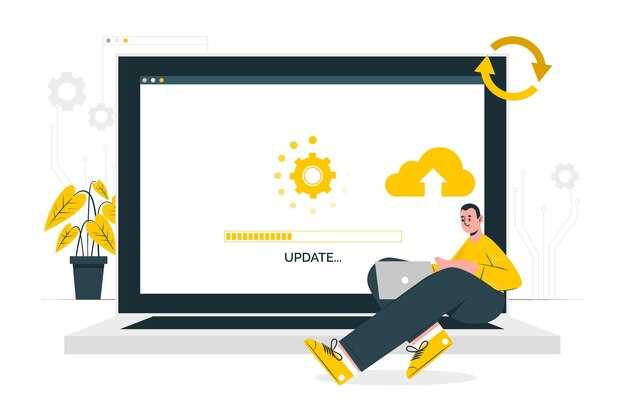
Для обновления приложения на Windows Phone 10 необходимо воспользоваться надстройкой Windows Phone Power Tools. Это обеспечит удобный процесс управления версиями и обновлениями. Начните с установки последней версии Visual Studio, которая поддерживает работу с Windows Phone.
Чтобы развернуть обновление, следуйте этим шагам:
- Откройте проект в Visual Studio.
- Перейдите к панели «Solution Explorer» и выберите проект вашего приложения.
- Обновите версию приложения в файле AppxManifest.xml. Убедитесь, что указали новый номер версии.
- Соберите проект, выбрав «Build» → «Build Solution».
- Для развертывания на устройстве выберите «Deploy» из меню «Project».
Для тестирования обновлений можно использовать эмулятор Windows Phone или реальное устройство с включенным режимом разработки. Убедитесь, что у вас есть разрешение на установку приложений из сторонних источников.
Важно также следить за обратной связью от пользователей. Используйте встроенные инструменты аналитики, чтобы отслеживать возможные ошибки и получать отзывы о новых функциях. Регулярное обновление приложения с учетом полученных данных поможет улучшить его качество и удобство.
Ниже приведена таблица с рекомендуемыми версиями Power Tools и Visual Studio для работы с Windows Phone 10:
Всегда проверяйте совместимость инструментов перед началом разработки или обновления приложения. Это позволит избежать проблем и сделает процесс более плавным. Правильная настройка рабочего окружения обеспечит вам возможности для быстрой и эффективной работы с Windows Phone 10.