Для запуска популярных игр на Android-устройствах с помощью эмуляторов Windows идеальным выбором станет Wine. Это приложение позволяет запускать Windows-программы и игры, сохраняя при этом высокое качество графики и производительности. С помощью Wine вы получите доступ к ряду игр, которые были разработаны впервые для ПК.
На следующем этапе рассмотрите ExaGear, который предлагает хороший баланс между производительностью и простотой использования. Этот эмулятор поддерживает множество игр и приложений, что делает его отличным выбором для пользователей, желающих насладиться классическими проектами на своем Android-устройстве.
Кроме того, CrossOver предоставляет возможность установить большинство приложений Windows на Android без особых проблем. Его интуитивный интерфейс упрощает процесс установки, а наличие активного сообщества помогает быстро находить решения для типичных проблем.
Обратите внимание на системные требования ваших игр и эмуляторов. Чтобы обеспечить стабильную работу, рассчитайте необходимую мощность процессора и объем оперативной памяти. Оптимальная производительность достигается на мощных устройствах, поэтому убедитесь, что ваше Android-устройство соответствует требованиям выбранного эмулятора.
Эмулятор Windows на андроид для запуска игр
Рекомендуется использовать эмулятор Windows на Android, такой как ExaGear или Wine, для запуска игр, разработанных для ПК. Эти приложения позволяют запускать Windows-программы и игры на мобильных устройствах.
ExaGear предлагает доступ к большому числу игр, включая классические тайтлы. Установка проста: установите ExaGear с помощью APK-файла, загрузите необходимые игры и наслаждайтесь. Однако учитывайте, что для оптимальной работы может потребоваться не менее 3 ГБ оперативной памяти.
Wine позволяет запускать некоторые игры и приложения без дополнительных инструментов. Установите Wine через Google Play или скачайте APK. Этот эмулятор подходит для пользователей, которые предпочитают бесплатные решения и готовы к экспериментам с совместимостью.
Перед установкой эмулятора проверяйте системные требования игр. Некоторые современные тайтлы могут требовать мощного оборудования. Используйте настройки графики в играх, чтобы уменьшить нагрузку на устройство. Часто помогает снижение разрешения и отключение теней.
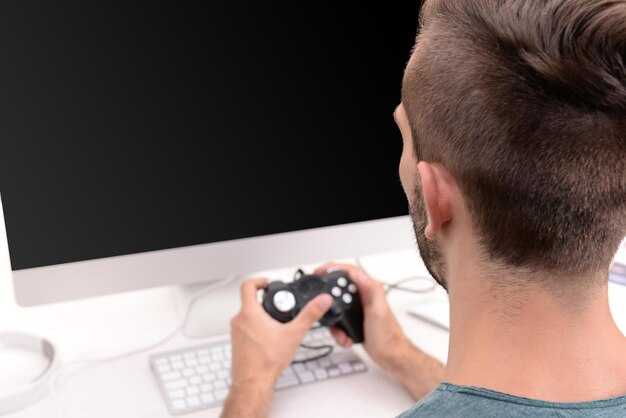
Обратите внимание на управление. Эмуляторы поддерживают виртуальные клавиши, но использование контроллера Bluetooth значительно упростит процесс игры. Подключите контроллер к Android и настройте его в эмуляторе.
Ищите актуальные форумы и сообщества по эмуляторам. Пользователи делятся опытом, решают проблемы и предлагают конфигурации для повышения производительности. Это может существенно упростить игру на Android через эмулятор.
Выбор подходящего эмулятора для Android
Выбирайте эмулятор с высокой совместимостью с играми, среди популярных вариантов выделяются ExaGear и Wine. ExaGear отличается простым интерфейсом и поддерживает множество старых игр, а Wine позволяет запускать приложения, не нуждаясь в лицензиях.
Обратите внимание на производительность вашего устройства. Эмуляторы, такие как PPSSPP для PSP или DraStic для Nintendo DS, требуют достаточно ресурсов. Убедитесь, что ваш процессор и графика способны справиться с нагрузкой.
Сравните поддерживаемые игры. Найдите информацию о совместимости на форумах и в сообществах. Эмуляторы, такие как RetroArch, поддерживают множество платформ и могут быть идеальны для фанатов ретро-игр.
Не забывайте о наличии настроек. Возможность изменять параметры графики, управления и производительности значительно улучшает игровой опыт. Выбирайте решения с богатым функционалом настройки.
Ищите эмуляторы с активным сообществом. Регулярные обновления и поддержка пользователей помогут решать возникающие проблемы. Обратите внимание на платформы, у которых есть поддержка на форумах или в социальных сетях.
Перед установкой проверяйте источник получения эмуляторов. Используйте только проверенные сайты, чтобы избежать вредоносного ПО. Скачивание из ненадежных источников может привести к проблемам с безопасностью вашего устройства.
Экспериментируйте с несколькими эмуляторами. Каждый из них обладает своими особенностями, и что хорошо работает на одном, не всегда будет оптимальным для другого. Пробуйте, ищите, и найдите ваш идеальный вариант.
Шаги установки эмулятора Windows на устройство Android
Скачайте APK-файл эмулятора Windows с надежного сайта. Убедитесь, что загружаете последнюю версию для лучшей совместимости с играми.
Перейдите в настройки вашего устройства. Найдите раздел «Приложения» или «Безопасность» и активируйте опцию установки приложений из неизвестных источников. Это позволит вам устанавливать сторонние приложения без ограничений.
Установите загруженный файл, кликнув по нему в файловом менеджере. Следуйте инструкциям установщика. Обычно это займет несколько минут.
После установки откройте эмулятор и настройте его. Вам может понадобиться создать или войти в учетную запись, если эмулятор это требует. Настройте параметры производительности, чтобы добиться оптимального игрового опыта.
Загрузите свои любимые игры в эмулятор. Некоторые эмуляторы имеют встроенные функции для загрузки игр, или вы можете добавить их вручную через файловый менеджер.
Оптимизируйте управление игрой. Настройте кнопки и сенсорные панели под свои предпочтения, чтобы обеспечить комфортный игровой процесс.
Запустите игру и проверьте, как она работает. Если возникнут проблемы с производительностью, вернитесь в настройки эмулятора и внесите изменения.
Настройка параметров эмулятора для оптимальной производительности
Оптимизация параметров эмулятора сразу повысит производительность. Убедитесь, что в настройках эмулятора активирована функция аппаратной виртуализации. Это позволяет эмулятору использовать возможности процессора для лучшей обработки задач.
Настройте объем выделенной оперативной памяти. Рекомендуется выделить не менее 2 ГБ, но для более требовательных игр лучше увеличить этот параметр до 4 ГБ или более, если ваше устройство это позволяет. Учтите, что недостаток оперативной памяти может вызвать задержки и зависания.
Задайте число ядров процессора, которые должен использовать эмулятор. Для большинства игр будет достаточно 2-4 ядра. Однако для интенсивных приложений лучше использовать большеядерные настройки, если ваше устройство поддерживает это.
Настройте разрешение экрана и частоту обновления. Уменьшение разрешения может значительно повысить производительность. Попробуйте различные настройки, чтобы найти оптимальный баланс между графическим качеством и производительностью.
Включите или отключите дополнительные графические настройки, такие как антиалиасинг и тени. Эти функции приятно улучшают графику, но потребляют ресурсы, поэтому их отключение может увеличить FPS.
Периодически обновляйте эмулятор до последней версии, так как производители часто добавляют оптимизации и исправления для улучшения работы. Проверяйте официальные рекомендации разработчиков для вашей версии эмулятора.
Экспериментируйте с этими настройками, чтобы добиться наилучших результатов. Каждый случай индивидуален, и иногда несколько изменений в параметрах могут привести к значительному росту производительности.
Совместимость игр: какие игры можно запустить на эмуляторе
На эмуляторе Windows для Android отлично работают многие популярные игры, включая различные версии RPG, стратегии и шутеры. В первую очередь, обратите внимание на тайтлы, оптимизированные для ПК, такие как «The Witcher 3: Wild Hunt», «Fallout 4» и «Dark Souls». Эти игры известны своей продвинутой графикой и глубоким игровым процессом.
Из жанра стратегий рекомендуется «Civilization VI» и «Age of Empires II», которые прекрасно адаптированы под управление с сенсорного экрана. Также стоит учесть классические игры, такие как «Counter-Strike: Global Offensive» и «Dota 2», хотя для их комфортного управления может потребоваться настройка графических и игровых параметров.
Касательно инди-игр, «Hollow Knight» и «Stardew Valley» работают очень хорошо и предлагают уникальный игровой опыт, который не требует высокой производительности. Простые платформеры, такие как «Celeste», также легко запускаются на эмуляторе и обеспечивают гладкую игру.
Для любителей массовых многопользовательских игр подойдут «League of Legends» и «World of Warcraft», но для стабильного соединения необходима хорошая скорость интернета. Однако следует учитывать, что некоторые высоко требовательные проекты могут столкнуться с проблемами производительности, поэтому перед запуском проверьте системные требования.
Всегда стоит проверять отзывы пользователей об оптимизации конкретных игр под эмулятор, так как совместимость может варьироваться. Используйте тестовые версии, чтобы понять, какие настройки повышают производительность и улучшают игровой опыт.
Системные требования для запуска эмулятора на Android
Для комфортной работы эмулятора Windows на Android устройстве вам понадобятся следующие системные требования:
Процессор: Рекомендуется процессор с тактовой частотой не менее 2.0 ГГц и поддержкой архитектуры ARM или x86. Четырехъядерные процессоры обеспечат лучшую производительность.
Оперативная память: Минимум 4 ГБ RAM, хотя 8 ГБ обеспечат более плавный опыт и позволят запускать ресурсоемкие игры.
Хранилище: Убедитесь, что на устройстве достаточно свободного места – минимум 8 ГБ. Рекомендуется использовать карты памяти класса UHS для большей скорости записи данных.
Графика: Поддержка OpenGL 3.0 или выше обеспечит необходимую графическую производительность. Установленные драйверы должны быть актуальными.
Операционная система: Официально поддерживаются версии Android 7.0 и выше. Убедитесь, что ваше устройство обновлено до последней версии.
При соблюдении этих рекомендаций, вы сможете запустить эмулятор и наслаждаться играми на своем Android-устройстве без лагов и зависаний.
Решение распространенных проблем при запуске игр
Если игра не запускается, проверьте настройки эмулятора. Убедитесь, что вы используете последнюю версию программного обеспечения. Обновление часто решает множество ошибок.
Некоторые игры требуют определенные настройки графики. Попробуйте снизить качество визуализации. Это может значительно улучшить производительность.
Если игра зависает, закройте ненужные приложения, работающие в фоновом режиме. Это освободит память и ресурсы процессора для эмулятора.
Не забывайте о совместимости. Проверьте, поддерживается ли процессором вашего устройства эмуляция Windows. Многие приложения имеют системные требования, указанные на официальных сайтах.
- Обратите внимание на тип процессора: ARM или x86.
- Используйте эмуляторы, оптимизированные для вашего устройства.
- Изучите отзывы пользователей о конкретной игре.
Если появляется ошибка при запуске, попробуйте переустановить игру. Иногда файлы могут повреждаться, и переустановка поможет исправить проблему.
Помимо этого, важно проверить настройки сетевого подключения. Некоторые игры требуют стабильного интернета для инициализации. Убедитесь, что ваше соединение работает исправно.
В случае проблем с контроллерами, проверьте их настройки в эмуляторе. Переназначение кнопок может помочь решить конфликт управления.
Следите за обновлениями эмулятора и игр, так как разработчики часто выпускают исправления для известных проблем. Регулярное обновление поможет избежать многих трудностей.
При взаимодействии с другими игроками иногда возникают проблемы с задержкой (лайгом). Это связано с состоянием интернет-соединения. Попробуйте переключиться на Wi-Fi, если используете мобильные данные.
Если всё перечисленное не помогает, обратитесь к форумам поддержки. Там часто можно найти решение для специфичных ошибок и проблем, с которыми сталкиваются другие пользователи.
Советы по улучшению качества графики в играх на эмуляторе
Увеличьте разрешение в настройках эмулятора. Если ваше устройство поддерживает более высокие значения, выберите их для четкости изображения.
Настройте параметры сглаживания. Включение FXAA или MSAA может значительно уменьшить зубцы на краях объектов, делая картину более приятной.
Проверьте настройки фильтрации текстур. Использование триллинейной или анизотропной фильтрации улучшит качество текстур, особенно на расстоянии.
Активируйте режим HDR, если он доступен. Это добавит глубину цвета и улучшит общий вид игры.
Обновите графические драйверы на вашем устройстве. Иногда новые версии драйверов содержат улучшения производительности и качества.
Экспериментируйте с различными настройками графики внутри самих игр. Снижая или поднимая значения таких параметров, как тени и освещение, можно найти оптимальный баланс между производительностью и качеством.
Исключите ненужные фоновые приложения, чтобы освободить ресурсы устройства. Это позволит эмулятору работать более стабильно и уменьшит лаги.
Периодически очищайте кеш эмулятора. Скопившаяся информация может замедлять работу и влиять на качество отображения.
Воспользуйтесь возможностью использования контроллеров. Это может улучшить взаимодействие с играми, а не только графику, повышая общее качество игрового процесса.
Проверяйте обновления эмулятора. Разработчики регулярно добавляют оптимизации, которые могут улучшить производительность и визуальные эффекты.
Альтернативные методы запуска игр Windows на Android
Другим вариантом станет использование потоковых сервисов, таких как Steam Link или Geforce Now. Эти платформы позволяют транслировать игры с вашего ПК на Android. Вам не потребуется высокопроизводительное устройство, так как мощность обработки остаётся на стороне компьютера. Просто установите соответствующее приложение и подключите его к вашему Steam-аккаунту или NVIDIA.
Некоторые пользователи предпочитают установку легковесных версий игр, адаптированных под Android. Многие популярные игры имеют мобильные версии с упрощенной графикой и механикой. Проверяйте Google Play или альтернативные магазины, такие как APKPure, для поиска нужных вам проектов.
- Удалённый доступ: TeamViewer, AnyDesk.
- Потоковые сервисы: Steam Link, Geforce Now.
- Мобильные версии игр: поиск в Google Play, APKPure.
Ещё один подход – использование виртуальных машин с программами, такими как VMware или VirtualBox, на Android. Хотя это довольно сложный процесс, он предоставляет возможность запускать полноценные версии Windows. Важно отметить, что производительность может варьироваться в зависимости от модели вашего устройства.
Наконец, рассмотрите возможность установки альтернативных операционных систем, таких как Windows 10 ARM. Это более продвинутый метод и не всегда подходит для всех устройств, но может предоставить доступ к широкому спектру игр.
- Использование удалённого доступа.
- Потоковые игры через Steam или NVIDIA.
- Поиск и установка мобильных версий игр.
- Запуск виртуальных машин.
- Установка Windows 10 ARM.
Экспериментируйте с выбранным методом, учитывая особенности вашего устройства и требуемые игры. Каждый подход имеет свои преимущества и недостатки, что позволяет найти оптимальное решение для вашего игрового опыта.