Первая рекомендация – проверьте наличие обновлений Windows. Откройте Панель управления, перейдите в раздел Центр обновления Windows и установите все доступные обновления. Это может исправить ряд системных ошибок, включая 0x80131700.
Если ошибка продолжает появляться, попробуйте переустановить .NET Framework. Для этого перейдите в Панель управления, выберите Программы и компоненты, найдите .NET Framework и выберите «Удалить». После удаления загрузите и установите последнюю версию с официального сайта Microsoft.
Также стоит проверить целостность системных файлов. Запустите командную строку с правами администратора и введите команду sfc /scannow. Это даст возможность системе восстановить поврежденные файлы, которые могут быть причиной ошибки.
Если ни один из вышеперечисленных методов не помог, рассмотрите возможность создания новой учетной записи пользователя. Иногда проблемы в профиле могут вызывать подобные ошибки. Создайте новую учетную запись, чтобы устранить потенциальные конфликты и проверить, сохраняется ли проблема.
Что означает код ошибки 0x80131700
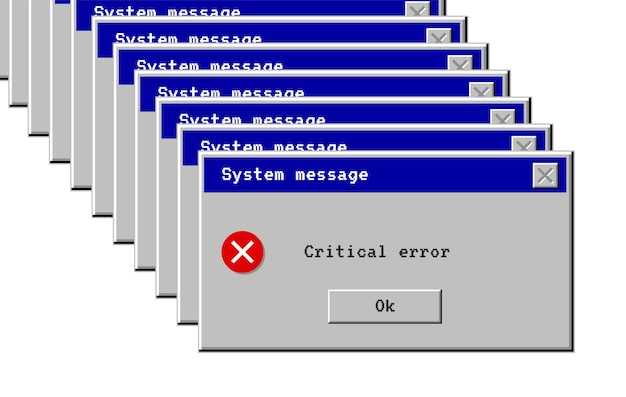
Код ошибки 0x80131700 указывает на проблемы, связанные с управлением приложениями на платформе .NET Framework. Эта ошибка обычно возникает при попытке открыть или запустить приложение, которое требует определённой версии .NET Framework, но не может получить доступ к необходимым ресурсам.
Часто причиной ошибки служит повреждённая установка .NET Framework или отсутствие нужной версии. Иногда конфликтуют различные версии фреймворка, установленные на системе. В некоторых случаях ошибка появляется из-за проблем с правами доступа к файлам или реестру.
Чтобы устранить проблему, рекомендуется выполнить следующие шаги:
Выполнение этих шагов поможет устранить код ошибки 0x80131700 и восстановить нормальную работу приложений, использующих .NET Framework. Если проблема сохраняется, возможно, стоит обратиться к более глубоким методам диагностики или технической поддержке.
Причины возникновения ошибки 0x80131700 в Windows 7
Ошибка 0x80131700 чаще всего возникает из-за проблем с .NET Framework. Поврежденные или несовместимые компоненты этого фреймворка могут приводить к сбоям при работе приложений, требующих его наличия.
Недостаток ресурсов системы также может быть причиной. Если оперативная память переполнена или недостаточно места на жестком диске, это создает проблемы при запуске программ.
Конфликты между приложениями иногда становятся триггером для появления данной ошибки. Установленные обновления или новые версии программ могут вызывать сбоев в работе существующих приложений, особенно если они требуют разных версий .NET Framework.
Неправильные настройки реестра могут провоцировать блокировку выполнения программ. Сбойные записи реестра создают проблемы с запуском приложений, что может вызвать ошибку 0x80131700.
Кроме того, вирусы и вредоносные программы способны повредить системные файлы, что приводит к сбоям и ошибкам. Регулярная проверка системы на наличие вредоносного ПО может предотвратить возникновение подобных проблем.
Неправильная установка обновлений Windows также может вызвать ошибку. Если обновления не устанавливаются полностью или корректно, это может привести к конфликтам и сбоям системы.
Как проверить целостность файлов системы для устранения ошибки
Для устранения ошибки 0x80131700 проверьте целостность файлов системы с помощью встроенной утилиты Windows. Откройте командную строку с правами администратора. Для этого кликните правой кнопкой мыши по иконке «Командная строка» и выберите «Запуск от имени администратора».
В командной строке введите следующую команду и нажмите Enter: sfc /scannow. Утилита начнёт проверку системных файлов. Этот процесс может занять некоторое время, дождитесь завершения операции.
Если утилита найдёт повреждённые файлы, она попытается восстановить их автоматически. По завершении сканирования появится отчет о выполненной работе. Если найдены и восстановлены ошибки, перезагрузите компьютер, чтобы изменения вступили в силу.
Если команда sfc /scannow не устраняет проблему, используйте утилиту DISM. Введите команду Dism /Online /Cleanup-Image /RestoreHealth в той же командной строке и нажмите Enter. Эта команда проверит состояние образа системы и исправит возможные ошибки.
После завершения ремонта снова выполните команду sfc /scannow для окончательной проверки. Если ошибка устранена, продолжайте использовать систему. В противном случае рассмотрите возможность восстановления системы с последнего рабочий состояния или переустановки Windows.
Удаление и переустановка проблемных приложений при появлении ошибки
Для устранения кода ошибки 0x80131700 рекомендуется удалить приложения, вызывающие проблемы, и затем установить их заново. Следуйте этим шагам:
- Откройте Панель управления. Нажмите на кнопку «Пуск», выберите «Панель управления».
- Перейдите к разделу «Программы и компоненты». Здесь вы увидите список всех установленных программ.
- Найдите приложение, вызывающее ошибку. Внимательно просмотрите список, чтобы обнаружить необходимую программу.
- Удалите приложение. Щелкните по нему правой кнопкой мыши и выберите «Удалить». Следуйте инструкциям на экране.
- Перезагрузите компьютер. Это поможет убедиться, что все компоненты приложения были корректно удалены.
- Скачайте последнюю версию приложения. Обязательно посетите официальный сайт разработчика для загрузки актуальной версии.
- Установите приложение. Запустите установочный файл и следуйте указаниям на экране.
После повторной установки проверьте, сохраняется ли ошибка. Если проблема не устраняется, возможно, требуется обновление .NET Framework или другие системные обновления.
Обновление.NET Framework как способ решения ошибки 0x80131700
Чтобы устранить ошибку 0x80131700, обновите версию .NET Framework. Открывайте Панель управления и выбирайте «Программы и компоненты». Найдите установленные версии .NET Framework и запомните их. Если версия устарела, посетите официальный сайт Microsoft для загрузки последней версии.
После загрузки установочного файла, закройте все активные приложения. Запустите установщик с правами администратора, чтобы предотвратить возможные проблемы с доступом. Следуйте инструкциям на экране, завершите установку и перезагрузите компьютер.
После перезагрузки проверьте, сохраняется ли ошибка. Для дополнительной проверки используйте средство диагностики .NET Framework от Microsoft. Оно поможет выявить проблемы и предложит варианты их решения. Исходя из его результатов, вы сможете определить необходимость повторной установки или восстановления компонента.
Если проблема не исчезла, рассмотрите возможность установки обновлений Windows через Центр обновления. Нередко ошибки связаны с несовместимостью компонентов и устаревшими библиотеками. Обновления исправят недочеты, улучшат взаимодействие со всеми установленными программами.
Не забывайте периодически проверять наличие обновлений для .NET Framework, чтобы минимизировать риск возникновения ошибок в будущем. Это обеспечит стабильную работу приложений, зависящих от этой платформы.
Настройка параметров безопасности для устранения кода ошибки
Чтобы устранить код ошибки 0x80131700, важно правильно настроить параметры безопасности на вашем компьютере. Вот несколько шагов, которые помогут в этом процессе:
-
Отключите антивирусное ПО: Временно деактивируйте антивирус, чтобы убедиться, что он не блокирует работу приложения. Для этого найдите иконку антивируса в системе, щелкните правой кнопкой мыши и выберите «Отключить защиту» или аналогичный пункт.
-
Проверьте настройки брандмауэра: Убедитесь, что брандмауэр Windows разрешает выполнение вашего приложения. Перейдите в «Панель управления» → «Брандмауэр Windows» → «Разрешить программе работать через брандмауэр» и добавьте ваше приложение в список разрешенных.
-
Запуск от имени администратора: Запустите приложение с правами администратора. Для этого щелкните правой кнопкой мыши на его ярлыке и выберите «Запуск от имени администратора».
-
Установите полные права на папку с приложением: Нажмите правой кнопкой на папке, содержащей приложение, выберите «Свойства» → «Безопасность». Убедитесь, что ваша учетная запись имеет все права на чтение и запись.
-
Обновите драйверы: Проверьте, есть ли обновления для драйверов системы, особенно видеокарты и сетевого адаптера. Это можно сделать через «Диспетчер устройств».
Выполнив эти шаги, вы сможете устранить препятствия, вызывающие ошибку 0x80131700. После внесения всех изменений перезагрузите систему, чтобы они вступили в силу.
Использование восстановления системы для исправления ошибки
Запустите функцию восстановления системы, чтобы устранить код ошибки 0x80131700. Для этого откройте меню «Пуск» и введите «Восстановление системы» в поле поиска. Выберите «Восстановление системы» из результатов.
Следуйте инструкциям на экране. Вам будет предложено выбрать точку восстановления. Выберите дату, когда система работала без ошибок. Это поможет вернуть настройки системных файлов и реестра к состоянию, в котором они не вызывали проблем.
После выбора точки восстановления нажмите «Далее», а затем «Готово». Подтвердите действие, и начнется процесс восстановления. Компьютер может перезагрузиться, не отключайте его во время выполнения операции.
По завершении восстановления проверьте, сохранилась ли ошибка. Если проблема не исчезла, попробуйте использовать другую точку восстановления, если она доступна.
Если ни одна из точек восстановления не решила проблему, рекомендуется рассмотреть другие методы, такие как обновление драйверов или проверка системы на наличие поврежденных файлов.
Обращение в техническую поддержку для решения проблемы
Если ошибка 0x80131700 продолжает появляться, рекомендуем обратиться в техническую поддержку Microsoft. Подготовьте всю необходимую информацию, чтобы ускорить процесс. Убедитесь, что у вас под рукой номер версии Windows 7, а также описание проблемы и шагов, предпринимаемых перед её возникновением.
Для обращения воспользуйтесь официальным сайтом поддержки Microsoft. Перейдите в раздел «Поддержка» и выберите «Контакт с нами». Здесь вы можете выбрать удобный способ связи: по телефону, чату или электронной почте. Рекомендуем воспользоваться онлайн-чатом для получения быстрого ответа.
Предоставьте всю информацию, включая скриншоты сообщения об ошибке. Это поможет специалистам лучше понять вашу ситуацию и предложить конкретное решение. Будьте готовы к вопросам о вашей системе и установленном программном обеспечении. Такой подход значительно ускорит процесс диагностики и устранения неполадок.
Не бойтесь задавать вопросы и уточнять информацию. Техническая поддержка нацелена помочь вам, и любой дополнительный вопрос может привести к более качественному обслуживанию. После общения записывайте рекомендуемые действия и следуйте им тщательно.
Если проблема повторится, не стесняйтесь снова обращаться за помощью. Регулярные обновления и советы от специалистов помогут предотвратить ошибки в будущем и улучшить использование системы.