Определите модель вашей материнской платы с помощью встроенного средство Windows. Откройте командную строку, введите wmic baseboard get product, manufacturer и нажмите Enter. Эта команда отобразит производителя и модель плат, что поможет вам быстро получить необходимую информацию.
Если предпочитаете графический интерфейс, воспользуйтесь приложением Сведения о системе. Найдите его, набрав «msinfo32» в поле поиска Windows. В разделе «Сводка системы» посмотрите строку с названием материнской платы и её производителем, чтобы получить полную картину.
Для более детальной информации установите бесплатные утилиты, такие как CPU-Z или Speccy. Эти программы предоставят подробные данные о материнской плате, включая её характеристики и возможности совместимости с устройствами.
Использование системной информации Windows для определения модели материнской платы
Откройте меню «Пуск» и введите «Системная информация» или «msinfo32». Запустите эту утилиту, и перед вами откроется окно с подробной информацией о системе.
В левой части окна найдите раздел «Сводка системы». Здесь вы увидите различные параметры вашего компьютера. Обратите внимание на строку «Модель», которая укажет модель материнской платы. Раздел «Производитель» также содержит эту информацию.
При необходимости, вы можете скопировать данные, выделив текст и нажав Ctrl+C. Это удобно для дальнейшего использования или поиска дополнительной информации о вашей материнской плате.
Если вы хотите более детальную информацию, вы можете использовать строку «Компоненты». Перейдите в подкатегорию «Устройства» и посмотрите на сведения о материнской плате в этом разделе.
Используя системную информацию, вы получаете возможность быстро и без дополнительных программ определить модель вашей материнской платы. Это поможет при обновлении комплектующих или установке программного обеспечения.
Поиск информации о материнской плате через командную строку
Чтобы узнать данные о материнской плате, откройте командную строку. Это можно сделать, нажав комбинацию клавиш Win + R, затем введите cmd и нажмите Enter.
В командной строке введите следующую команду:
wmic baseboard get product,Manufacturer,version,serialnumber
Эта команда выдаст следующую информацию:
- Manufacturer: Производитель материнской платы.
- Product: Модель материнской платы.
- Version: Версия материнской платы.
- SerialNumber: Серийный номер устройства.
После ввода команды нажмите Enter. Результаты появятся на экране. Если вы хотите получить дополнительную информацию, можно использовать следующие команды:
- wmic csproduct get name, identifyingnumber: отображает информацию о продукте компьютера.
- systeminfo: предоставляет детальную информацию о системе, включая детали о BIOS и материнской плате.
Это поможет вам быстро получить данные о вашей материнской плате без необходимости в дополнительных утилитах. Скопируйте или запишите нужную информацию для дальнейшего использования.
Использование сторонних программ для идентификации материнской платы
CPU-Z – это мощный инструмент, который отображает данные о процессоре, оперативной памяти и, конечно, о материнской плате. После установки перейдите в раздел «Mainboard», чтобы увидеть марку, модель и чипсет.
Speccy от компании Piriform также поможет собраться с информацией о системных характеристиках. В главном окне программы найдите раздел «Motherboard», чтобы ознакомиться с нужными данными.
AIDA64 предлагает обширный набор функций для диагностики системы. В разделе «Система» выберите «Материнская плата», чтобы получить полную информацию о ее характеристиках.
HWINFO предоставляет детальные отчеты о всей системе, включая материнскую плату. Установите программу, запустите ее в режиме «Sensors-only» или «Summary» и находите необходимую информацию в соответствующих разделах.
Все вышеперечисленные программы имеют интуитивно понятный интерфейс и доступны для бесплатной установки. Они отлично подойдут для пользователей, которым нужно быстро получить данные о материнской плате без дополнительных усилий.
Чтение маркировки материнской платы на физическом устройстве
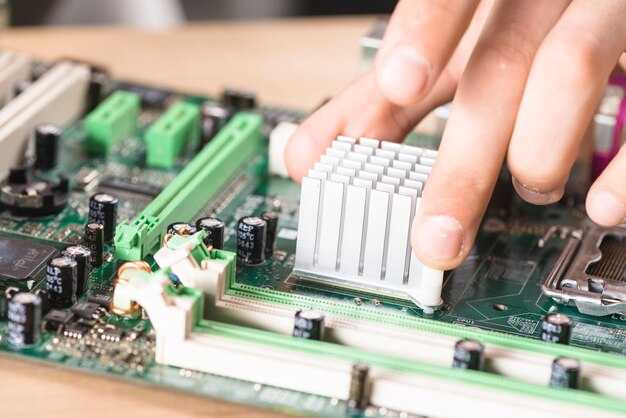
Для определения модели материнской платы откройте корпус компьютера. Обратите внимание на наклейки или обозначения на самой плате.
Вот некоторые шаги, чтобы упростить процесс:
- Отключите компьютер от электросети и снимите боковую крышку корпуса для доступа к внутренним компонентам.
- Посмотрите на центральную часть материнской платы. На ней должна быть указана модель и производитель. Обычно информация напечатана или выдавлена на поверхность. Ищите надписи, например, «ASUS», «MSI», «Gigabyte» и т.д.
- Обратите внимание на серийные номера, они могут помочь определить точную версию модели. Часто они располагаются рядом с названием производителя.
- Запишитесь на заметку все найденные данные, чтобы использовать их для дальнейшего поиска в интернете или при обращении в техническую поддержку.
Если маркировка плохо видна, попробуйте аккуратно очистить поверхность платы от пыли. Также в некоторых случаях можно сфотографировать плату и увеличить изображение для лучшего рассмотрения.
Другой вариант – использовать программное обеспечение, такое как CPU-Z, которое считывает информацию о системе и отображает данные о плате, не открывая корпус.
Проверка в BIOS для получения данных о материнской плате
Для проверки информации о материнской плате перезагрузите компьютер и во время загрузки нажмите клавишу, отвечающую за вход в BIOS. Обычно это клавиши Del, F2, F10 или Esc, в зависимости от производителя материнской платы.
После входа в BIOS найдите раздел, связанный с системной информацией или оборудованием. Он может называться «System Information», «Main» или «Information». Здесь вы увидите данные о модели материнской платы, версии BIOS, а также информацию о процессоре и объеме оперативной памяти.
Обратите внимание на название модели материнской платы – оно может включать производителя и номер. Многие версии BIOS также показывают дату выпуска, что может быть полезно для обновления драйверов или прошивок.
Если вы хотите поработать с параметрами материнской платы, воспользуйтесь разделом «Advanced» или аналогичным. Здесь можно настроить различные параметры, такие как режимы работы процессора и памяти.
После завершения проверки выходите из BIOS, сохранив изменения при необходимости. Не забудьте сохранять изменения только в случае, если вы уверены в своих действиях.
Анализ характеристик, задаваемых установленной платой через диспетчер устройств
Чтобы узнать характеристики материнской платы, запустите Диспетчер устройств. Для этого нажмите сочетание клавиш Win + X и выберите Диспетчер устройств.
В открывшемся окне найдите раздел Системные устройства. Разверните этот раздел, чтобы увидеть список всех компонентов. Ищите элемент, который содержит наименование вашей материнской платы или использует название чипсета.
Выберите нужный элемент и щелкните правой кнопкой мыши, затем выберите Свойства. Во вкладке Общие можно увидеть основную информацию о материнской плате, включая её производителя и версию драйвера.
Также откройте вкладку Драйнер, чтобы получить больше данных о версии и дате выпуска драйвера, что может помочь в дальнейших обновлениях. Кроме того, в разделе Сведения вы можете найти более подробные данные о совместимых устройствах и функциях, поддерживаемых вашей платой.
Вот как выглядит таблица с основными характеристиками, которые можно определить через Диспетчер устройств:
Эти данные помогут вам лучше понять возможности вашей материнской платы и упростят решение вопросов обновления или замены компонентов.
Обновление драйверов и утилит для получения актуальной информации о плате
Регулярно обновляйте драйверы материнской платы, чтобы получать актуальные данные о ее характеристиках. Перейдите на официальный сайт производителя, например, ASUS, MSI или Gigabyte, и загрузите последние версии драйверов и утилит.
Сначала найдите раздел поддержки или загрузок на сайте вашего производителя. Убедитесь, что вводите правильную модель материнской платы для поиска. Обычно эта информация указана на самой плате или в документации к компьютеру.
Скачивайте не только драйверы, но и специализированные утилиты для диагностики. Например, программы такие как CPU-Z или HWinfo предоставляют детальную информацию о характеристиках вашей платы, версии BIOS и много другого.
После скачивания установите драйверы, следуя инструкциям инсталлятора. Перезагрузите компьютер, чтобы изменения вступили в силу. Регулярно проверяйте наличие обновлений, чтобы гарантировать, что ваша система работает на максимуме возможного.
Также полезно подписаться на рассылки или следить за новостями на сайте вашего производителя. Это поможет быть в курсе новых драйверов и утилит, которые могут помочь в управлении и обновлении вашей материнской платы.
Значение моделей материнских плат и их совместимость с другими компонентами
Модель материнской платы напрямую влияет на совместимость с процессорами, оперативной памятью и другими устройствами. Перед заменой компонентов обязательно проверьте совместимость, используя спецификации вашей материнской платы.
Каждая модель имеет сокет, который определяет, какие процессоры можно установить. Например, плата с сокетом LGA 1151 поддерживает Intel 6-го и 7-го поколения, в то время как сокет AM4 подходит для AMD Ryzen. Это важно учесть, чтобы избежать дорогостоящей покупки несовместимого процессора.
Также учитывайте тип оперативной памяти. Например, DDR4 оперативная память требует материнскую плату с соответствующими слотами и контроллером. Придерживайтесь рекомендаций производителей по частоте и объему памяти. Платы могут поддерживать разные максимальные объемы, и это стоит уточнить в документации.
Подключения для видеокарт также зависят от модели. Проверьте наличие слотов PCI Express, т.к. современным видеокартам требуется версия 3.0 или выше. Убедитесь в наличии достаточного числа слотов для будущего обновления систем.
Внешние порты и разъемы также зависят от модели материнской платы. Некоторые платы имеют более продвинутые USB порты, такие как USB-C или USB 3.2, что важно для подключения современных аксессуаров.
Итак, выбирая материнскую плату или компоненты к ней, обращайте внимание на совместимость. Это обеспечит стабильную работу системы и позволит избежать ненужных затрат. Всегда сверяйтесь со спецификациями и, при необходимости, ищите опыт других пользователей с той же моделью.