Чтобы установить Windows 11 без подключения к интернету, следуйте простым шагам. Этот процесс позволяет избежать обновлений и дополнительных настроек, которые могут замедлить установку. Сначала запустите установочный носитель, выберите язык и нажмите «Далее».
На экране установки выберите «Установить», а затем обратите внимание на пункт с подключением к сети. Если появится запрос на подключение к интернету, ищите опцию «Я не имею интернета». Выберите её, чтобы продолжить установку в оффлайн-режиме.
После этого перейдите к созданию учётной записи. Вам будет предложено ввести адрес электронной почты или телефон. Выберите опцию «Создать локальную учётную запись». Укажите имя пользователя и пароль, если это необходимо. Следуйте оставшимся инструкциям для завершения процесса установки.
Таким образом, вы сможете легко установить Windows 11, обойдя подключение к сети. Это удобный способ, который позволяет сосредоточиться на базовых настройках операционной системы без лишних отвлечений.
Методы пропуска сетевого подключения
Второй метод включает использование локального аккаунта. На этапе выбора способа входа в систему, выберите опцию для создания локального аккаунта. При этом Windows 11 попытается подключиться к сети, но вы сможете пропустить этот шаг, нажав на кнопку «Пропустить».
Третий способ – изменение параметров установки. Выберите вариант с установкой без подключения к интернету, если такая опция доступна. Это позволит вам завершить установку без необходимости подключаться к сети.
Четвертый вариант – загрузка образа Windows 11 с подготовленным сетевым подключением, но с отключенным интернет-соединением в самом образе. Это потребует дополнительной подготовки, но позволяет избежать подключений во время установки.
Все эти методы позволяют успешно установить Windows 11 без необходимости подключаться к сети. Выберите наиболее подходящий из предложенных вариантов в зависимости от вашей ситуации.
Использование оффлайн-метода установки
Для того чтобы установить Windows 11 без подключения к сети, выполните следующие шаги.
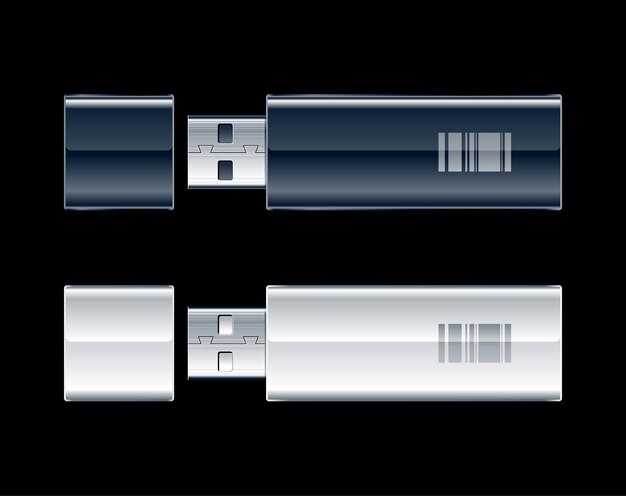
- Подготовка установочного носителя: Создайте загрузочный USB-накопитель с образом Windows 11, используя инструмент созданияmedia. Скачайте образ с официального сайта Microsoft и следуйте инструкциям по установке.
- Запуск установки: Подключите USB-накопитель к компьютеру и перезагрузите его. Зайдите в BIOS/UEFI, измените порядок загрузки, чтобы система загружалась с USB.
- Выбор параметров установки: После загрузки с USB-накопителя выберите «Установить». На первом же экране выберите «Я не имею ключа продукта», если не хотите активировать Windows сразу.
- Выбор типа установки: Выберите «Настройка без подключения к сети». Если предложат подключение, поиските опцию пропустить или отключиться от интернета.
- Настройка без сети: Продолжите установку, выбрав настройки по умолчанию или настроив их самостоятельно. Будьте внимательны к этапам, которые требуют информации о сети.
- Завершение установки: Когда установка завершится, система предложит создать пользователя. Пройдите этот шаг, сохраняя информацию локально.
- Активация Windows: Чтобы активировать Windows 11 позже, зайдите в «Настройки» -> «Обновление и безопасность» -> «Активация» и введите свой ключ продукта.
Таким образом, вы сможете установить Windows 11 оффлайн, избегая ненужного подключения к интернету в процессе инсталляции.
Выбор «Нет интернета» на этапе подключения
На этапе подключения к сети во время установки Windows 11, выберите опцию «Нет интернета». Это действие позволит вам продолжить установку без необходимости подключения к сети. После этого система предложит вам установить локальную учетную запись вместо учетной записи Microsoft.
Сначала обратите внимание на экран подключения. Вы увидите несколько вариантов, включая «Подключиться к Wi-Fi» и «Настроить более поздно». Выберите последний вариант. Это позволит избежать автоматического подключения к интернету.
После выбора «Нет интернета», Windows 11 предложит создать локальную учетную запись. Вы сможете настроить имя пользователя и пароль, которые будут необходимы для входа в систему. Это избавит от необходимости связывать учетную запись с Интернетом на этапе установки.
Далее, завершите установку, следуя простым инструкциям на экране. После завершения вы можете позже подключить устройство к интернету, когда это будет необходимо. Такая настройка предоставляет больше контроля над конфиденциальностью и предпочитаемыми параметрами безопасности.
Таким образом, выбор опции «Нет интернета» обеспечивает возможность создать систему по своим требованиям без постороннего вмешательства. Вы сможете настроить все функции в комфортном режиме, не беспокоясь о лишних обновлениях или уведомлениях.
Настройка параметров перед установкой
Отключите интернет-соединение перед началом установки Windows 11. Это необходимо для пропуска шага подключения к сети. Если вы используете USB-накопитель для установки, отключите кабель Ethernet и никаких Wi-Fi подключений не должно быть.
На этапе выбора языка, времени и раскладки клавиатуры установите необходимые параметры. Обычно выбирайте русский язык, соответствующий вашему региону, и нужный формат времени и даты.
Следующим шагом будет создание учетной записи. Убедитесь, что у вас есть электронная почта для создания локальной учетной записи. Если у вас ее нет, вы можете использовать временные данные, а позже изменить их на полноценные.
На следующем шаге выберите тип установки. Если хотите сохранить старые файлы и программы, выберите обновление. Для чистой установки выберите установку Windows 11. Проверьте, чтобы у вас была резервная копия данных с предыдущей системы.
Обратите внимание на параметры безопасности. Если установите Windows 11 на новый компьютер, проверьте требования к оборудованию. Совместимость компонентов и наличие необходимых драйверов важны для стабильной работы системы.
Следуя этим шагам, вы настроите необходимые параметры и подготовитесь к установке Windows 11 без подключения к сети. После завершения установки вы сможете настроить интернет-соединение по своему усмотрению.
Проверка системных требований
Убедитесь, что ваш компьютер соответствует минимальным требованиям для установки Windows 11. Важно, чтобы процесс прошёл без проблем и ваш ПК мог запускать новую ОС.
Процессор должен быть совместимым с 64-битной архитектурой и иметь не менее 1 ГГц с двумя или более ядрами. Поддержка TPM 2.0 также является необходимым условием. Проверьте, есть ли у вас эта функция в BIOS.
Оперативная память должна составлять минимум 4 ГБ. Это обеспечит должную производительность при работе с системой и приложениями.
Необходимое дисковое пространство – как минимум 64 ГБ на системном накопителе. Рекомендуется использовать быстрый SSD для ускорения загрузки и работы системы.
Графическая карта должна поддерживать DirectX 12 или более позднюю версию, а для работы с разрешением экрана 720p потребуется монитор с диагональю не менее 9 дюймов.
Подключение к интернету понадобится для выполнения обновлений и загрузки приложений из Microsoft Store. Проверьте наличие стабильного подключения к сети.
Убедитесь, что ваше устройство поддерживает UEFI, запуск в режиме Secure Boot также влияет на возможность установки.
Сравните технические характеристики вашего компьютера с вышеуказанными требованиями. Если ваш ПК соответствует всем пунктам, вы готовитесь к установке Windows 11.
Подготовка загрузочного USB-накопителя
Для установки Windows 11 необходим загрузочный USB-накопитель. Следуйте этим шагам для его создания.
-
Скачайте инструмент создания носителя Windows 11 с официального сайта Microsoft.
-
Подключите USB-накопитель объемом не менее 8 ГБ. Все данные на нем будут потеряны, поэтому сделайте резервную копию.
-
Запустите скачанный инструмент. Выберите опцию «Создать установочный носитель (USB-накопитель, DVD-диск или ISO-файл) для другого ПК».
-
На следующем экране выберите язык, версию Windows 11 и архитектуру (32-битную или 64-битную).
-
Выберите «USB-накопитель» как тип носителя. Убедитесь, что нужный USB-накопитель выбран в списке.
-
Нажмите «Далее», чтобы начать загрузку образа и запись на накопитель. Этот процесс может занять некоторое время.
-
После завершения нажмите «Готово». Теперь ваш USB-накопитель готов к установке Windows 11.
Теперь вы можете использовать этот накопитель для установки Windows 11 на своем компьютере, пропуская подключение к сети. Убедитесь, что BIOS настроен на загрузку с USB.
Настройка BIOS/UEFI для установки
Перейдите в BIOS или UEFI, нажав соответствующую клавишу при загрузке компьютера. Это обычно клавиши F2, Del или Esc, но может варьироваться в зависимости от производителя. Если не уверены, посмотрите документацию к вашему устройству.
Для пропуска подключения к сети вам нужно убедиться, что настройка сети отключена. Найдите раздел Advanced или Boot.
- В разделе Boot найдите параметры загрузки.
- Убедитесь, что режим загрузки установлен на Legacy или UEFI в зависимости от вашей системы.
Теперь откройте раздел Onboard Devices Configuration или что-то подобное. Здесь ищите настройки, связанные с сетевыми адаптерами.
- Отключите сетевой адаптер, пометив его как Disabled.
- Если такого параметра нет, попробуйте временно отключить все устройства, которые могут вмешиваться в процесс установки.
После изменения всех необходимых настроек, сохраните изменения. Для этого выберите опцию Save & Exit, подтвердите операцию и перезагрузите компьютер.
Теперь установка Windows 11 должна пройти без подключения к сети. Убедитесь, что используете загрузочный диск с установочными файлами.
Если установка происходит с флешки, настройте приоритет загрузки, чтобы USB-накопитель был в верхней части списка.
Обратите внимание, что после завершения установки вы сможете вернуть настройки BIOS в исходное состояние.
Рекомендации по дальнейшим действиям
Перейдите к настройкам системы, чтобы адаптировать Windows 11 под свои потребности. Это можно сделать через меню «Параметры». Убедитесь, что установлены обновления, так как это повлияет на безопасность и стабильность работы.
Настройте параметры конфиденциальности. Перейдите в раздел «Конфиденциальность и безопасность», чтобы выбрать, какие данные будут собираться. Это поможет сохранить ваши личные данные под контролем.
Установите необходимые приложения. Для этого используйте Microsoft Store или загружайте их с официальных сайтов. Это обеспечит высокое качество программного обеспечения и безопасность системы.
Создайте резервную копию важных данных. Используйте встроенные инструменты Windows для создания резервных копий. Это убережет вас от потери данных в случае сбоя системы.
Настройте автоматическое обновление. В разделе «Обновление и безопасность» активируйте автоматическое обновление, чтобы всегда быть в курсе последних улучшений и исправлений.
Ознакомьтесь с сетевыми настройками. Настройка сети поможет вам управлять подключениями и оптимизировать производительность Интернета, когда вы решите подключиться.
Проверьте настройки безопасности. Убедитесь, что активирован встроенный антивирус и брандмауэр. Это защитит ваше устройство от угроз.
Как подключиться к сети после установки
Откройте Параметры Windows 11, нажав сочетание клавиш Win + I. В меню выберите раздел Сеть и Интернет.
Вы увидите список доступных сетей. Если вы хотите подключиться к Wi-Fi, кликните на Wi-Fi в левом меню, затем выберите необходимую сеть из списка доступных. Нажмите на ее название и введите пароль, если он запрашивается.
Для Ethernet подключения просто подключите кабель к компьютеру. Windows автоматически определит сеть и подключится без дополнительных действий.
Если сеть не отображается, проверьте, включен ли адаптер. Перейдите в Управление сетевыми адаптерами, кликнув правой кнопкой мыши по кнопке Пуск и выбрав соответствующий пункт. Убедитесь, что адаптер активен.
После подключения к сети проверьте наличие доступа к интернету, открыв любой веб-браузер. Если возникают проблемы, попробуйте запустить Устранение неполадок в разделе Сеть и Интернет.
Настройки безопасности и конфиденциальности
Отключение подключения к сети позволяет настроить безопасность и конфиденциальность на начальных этапах установки Windows 11. Перейдите в меню «Параметры» и выберите раздел «Конфиденциальность и безопасность». Убедитесь, что все параметры управления данными о пользователе включены. Это включает в себя отключение передачи данных о местоположении, а также ограничение доступа приложений к вашей информации.
Затем проверьте настройки безопасности. Включите защитник Windows, если он еще не активирован. Рекомендуется также воспользоваться функцией контроля учетных записей, чтобы защищать систему от несанкционированных изменений. Убедитесь, что включены такие функции, как Защита от вирусов и угроз, Защита сети и Система восстановления.
Обратите внимание на параметры шифрования. Убедитесь, что BitLocker включен, особенно если вы используете устройство с возможностью шифрования. Это защитит ваши данные в случае потери или кражи устройства.
Наконец, проверьте разрешения для приложений. Ограничьте доступ к микрофону, камере и другим устройствам, если они не необходимы. Урегулирование этих параметров поможет значительно увеличить уровень защиты вашей конфиденциальности на установочном этапе.