Для создания копии экрана на Windows 10 воспользуйтесь клавишей Print Screen (PrtScn). Нажмите ее, чтобы захватить весь экран. Изображение будет скопировано в буфер обмена, и вы сможете вставить его в любой графический редактор, например, Paint, нажав сочетание Ctrl + V.
Если вам нужно сделать снимок только активного окна, удерживайте Alt и нажимайте Print Screen. Таким образом, вы скопируете именно текущее активное окно, что удобно для фокусировки на конкретных задачах.
Для сохранения изображения сразу в файл используйте сочетание Win + Print Screen. Экран немного потемнеет, что обозначает успешный захват. Файл будет автоматически сохранён в папке Снимки экрана, расположенной в Библиотеках.
Также можно воспользоваться инструментом Ножницы, который позволяет захватывать изображения частично или по форме, предоставляя дополнительные настройки для более точного захвата.
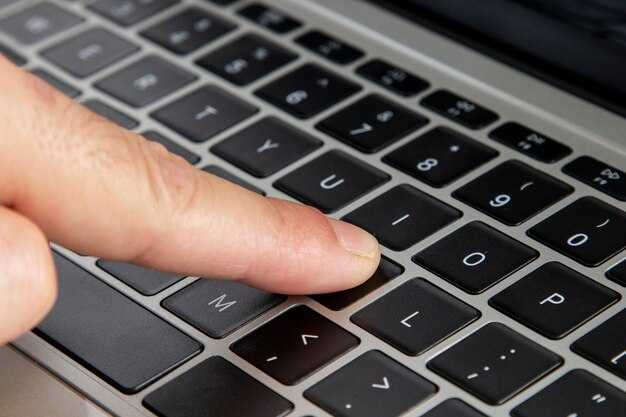
Использование клавиши Print Screen для снимка экрана
Для создания снимка экрана на Windows 10 воспользуйтесь клавишей Print Screen (PrtScn). Это простой и быстрый способ захватить то, что отображается на вашем мониторе.
Вот несколько способов использования клавиши Print Screen:
-
Снимок всего экрана:
Нажмите клавишу PrtScn. Снимок сохранится в буфер обмена. Затем откройте любое графическое приложение, например, Paint, и нажмите Ctrl + V, чтобы вставить изображение. Сохраните файл с помощью Ctrl + S.
-
Снимок активного окна:
Убедитесь, что нужное окно активно, и нажмите Alt + PrtScn. Как и в предыдущем варианте, вставьте его в графическое приложение для сохранения.
-
Снимок экрана с открытием инструмента обрезки:
Нажмите Windows + Shift + S. Это откроет инструмент обрезки, позволяющий выделить нужную область экрана для снимка. Снимок также сохраняется в буфер обмена для дальнейшей вставки.
Каждый из этих методов позволяет быстро создать снимок экрана без установки дополнительных программ. Используйте тот, что наиболее подходит для вашей задачи, и сохраняйте важную информацию на своем компьютере с легкостью.
Сохранение изображения в буфер обмена и вставка в редактор
Для сохранения изображения экрана в буфер обмена, нажмите клавиши Ctrl + Print Screen или Alt + Print Screen, чтобы скопировать только активное окно. Теперь изображение готово к вставке в редактор.
Откройте любой графический редактор, например, Paint или Word. В редакторе нажмите Ctrl + V, чтобы вставить скопированное изображение. Если используете Paint, после вставки вы можете обрезать или изменять изображение по вашему усмотрению.
Не забудьте сохранить файл. В Paint выберите Файл → Сохранить как, выберите формат (например, PNG или JPEG) и укажите место на компьютере для сохранения. В Word просто выберите Файл → Сохранить.
Этот способ упрощает процесс захвата и редактирования изображений. Пробуйте использовать сочетания клавиш для быстрого доступа к функциям!
Работа с инструментом «snipping tool» для выбора области экрана
Откройте «snipping tool» через меню Пуск или с помощью поиска. Убедитесь, что приложение запущено.
Выберите тип снимка:
- Свободная форма: Позволяет обрисовать область произвольной формы.
- Прямоугольный снимок: Выберите прямоугольную область с помощью мыши.
- Окно: Снимите активное окно.
- Весь экран: Зафиксируйте весь экран сразу.
Для выбора области экрана выберите «Новый» на панели инструментов. Устраните задержку между открытием приложения и захватом экрана, если это необходимо. Затем выделите необходимую область, удерживая левую кнопку мыши.
После выбора область будет захвачена. При этом снимок появится в окне программы, где вы можете:
- Изменить изображение, добавляя аннотации или заметки.
- Сохранить снимок в различных форматах, таких как PNG, JPEG или GIF.
- Скопировать снимок в буфер обмена для вставки в другие приложения.
Закончив работу с изображением, закройте «snipping tool» или создайте новый снимок для дальнейшей работы. Такая простота и удобство делают «snipping tool» отличным помощником в захвате необходимых деталей с экрана.
Создание скриншота с помощью сочетаний клавиш Windows + Print Screen
Нажмите клавиши Windows + Print Screen для быстрого создания скриншота всего экрана. При этом изображение автоматически сохранится в папке «Снимки экрана», расположенной в «Изображениях».
Если у вас два монитора, скриншот будет включать оба экрана. Чтобы сделать снимок только активного окна, используйте сочетание Alt + Print Screen. Этот метод сохраняет изображение в буфер обмена, так что его нужно будет вставить в редактор, например, Paint или Word.
Обратите внимание на уведомление, которое появится в правом нижнем углу экрана, подтверждающее успешное создание скриншота. Также можно изменить настройки уведомлений, если это необходимо.
Теперь вы знаете, как быстро и легко сделать скриншот на Windows 10, используя простые сочетания клавиш. Это поможет вам сохранить важную информацию, делясь ею с другими или используя в своих проектах.
Как воспользоваться приложением «Фотографии» для управления скриншотами
Откройте приложение «Фотографии» через меню «Пуск» или используя поиск. В главном окне выберите вкладку «Импорт», чтобы добавить новые скриншоты. Скриншоты автоматически сохраняются в папку «Картинки» по умолчанию.
Чтобы найти нужные изображения, используйте фильтры по дате или по типу. Нажмите на любом изображении для его просмотра. В верхней части экрана появится панель инструментов с функциями редактирования, создания альбомов и обмена.
Редактирование скриншотов включает обрезку, изменение яркости и применение фильтров. Просто выберите желаемый инструмент в правой части экрана. После редактирования не забудьте сохранить изменения, нажав кнопку «Сохранить» в правом верхнем углу.
Чтобы создать альбом, нажмите на вкладку «Альбомы» и выберите «Создать альбом». Выберите нужные скриншоты и добавьте их в новый альбом, задав ему название. Это удобно для организации и быстрого доступа к важным снимкам.
Для обмена изображениями просто выберите скриншот и нажмите кнопку «Поделиться». Выберите желаемый способ отправки: через почту, социальные сети или мессенджеры.
Не забывайте периодически очищать папку «Картинки» от ненужных скриншотов. Это поможет поддерживать порядок и ускорить работу программы.
Запись экрана с помощью Xbox Game Bar
Чтобы записать экран с помощью Xbox Game Bar, нажмите сочетание клавиш Win + G. Это откроет панель Xbox Game Bar, где вы увидите различные виджеты, включая запись.
Если вы планируете записать весь экран или отдельное приложение, убедитесь, что запущенная программа поддерживает запись через Game Bar. Если все настроено правильно, найдите кнопку Запись (иконка кружка) на панели «Захват». Нажмите на нее или используйте сочетание клавиш Win + Alt + R для начала записи.
После того как запись начнется, вы увидите таймер на экране, который будет отображать продолжительность записи. Чтобы остановить запись, снова нажмите на кнопку или воспользуйтесь тем же сочетанием Win + Alt + R.
Все видеозаписи сохраняются по умолчанию в папке Видео > Захваты. Для быстрого доступа к записям можно использовать приложение Xbox на вашем компьютере.
Для улучшения качества записи и настройки параметров, откройте Настройки в меню Xbox Game Bar. Здесь можно выбрать разрешение и качество аудио. Также убедитесь, что у вас включен захват звука, чтобы в записи был слышен системный звук или микрофон.
Пользуйтесь Xbox Game Bar для создания видеозаписей с экрана – это быстро и удобно!
Настройки и параметры в «Настройки» для скриншотов
Откройте меню «Параметры», кликнув на значок шестеренки в меню «Пуск». Перейдите в раздел Игры, затем выберите вкладку Экранный снимок. Здесь вы найдете основные параметры, которые позволят настроить функционал создания скриншотов.
Сначала проверьте, включена ли функция Запись экранного видео в фоновом режиме. Это может помочь в создании снимков экрана во время записи видео. Убедитесь, что соответствующий переключатель активирован.
Вы также можете настроить комбинацию клавиш для создания скриншота. По умолчанию используется сочетание Win + PrtScn, но вы можете изменить его на более удобное для вас. Для этого перейдите в раздел Комбинации клавиш и установите нужные сочетания.
Опция Скрыть уведомления полезна для тех, кто не хочет, чтобы уведомления отображались на снимках. Активируйте ее, если хотите, чтобы никаких всплывающих уведомлений не появлялось при создании скриншотов.
В разделе Сохранение можно выбрать папку, в которую будут сохраняться все ваши скриншоты. Это удобно, если вы предпочитаете порядок в файлах и хотите иметь легкий доступ к ним.
Не забывайте, что вы также можете включить или отключить звук затвора, который воспроизводится при создании скриншота, если вам это необходимо.
Обработка и редактирование скриншотов с помощью сторонних приложений
Для редактирования скриншотов воспользуйтесь приложениями, такими как Snagit или Greenshot. Эти программы предлагают инструменты для обрезки, добавления аннотаций и выделения важных элементов.
Snagit позволяет записывать видео и снабжает вас набором функций для редактирования изображений. С помощью удобных инструментов вы сможете добавлять стрелки, текст и различные эффекты. У Snagit есть опция создания готовых шаблонов, что ускоряет процесс редактирования, особенно если вы часто работаете с похожими изображениями.
Greenshot – бесплатная альтернатива, которая отлично справляется с базовыми задачами. Программа позволяет делать скриншоты с различными вариантами захвата области экрана и предоставляет возможности для быстрых изменений. Встраивание в контекстное меню упрощает процесс, делая его быстрее и интуитивнее.
Для продвинутой обработки снимков попробуйте GIMP или Adobe Photoshop. Эти графические редакторы предлагают широкий спектр инструментов для коррекции цвета, работы с слоями и создания сложных композиций. GIMP – бесплатный, а Photoshop – платный, но обе программы могут серьезно расширить ваши возможности по редактированию изображений.
Когда вам нужно просто аннотировать изображение, попробуйте Lightshot. Это приложение позволяет быстро делать скриншоты и добавлять текст или стрелки, а также сохранять и делиться изображениями. Его несложно использовать, и он идеально подходит для создания легких аннотаций.
Приложения для обработки скриншотов упрощают работу с изображениями и помогают улучшать вашу производительность. Выберите из множества доступных инструментов тот, который лучше всего соответствует вашим нуждам.