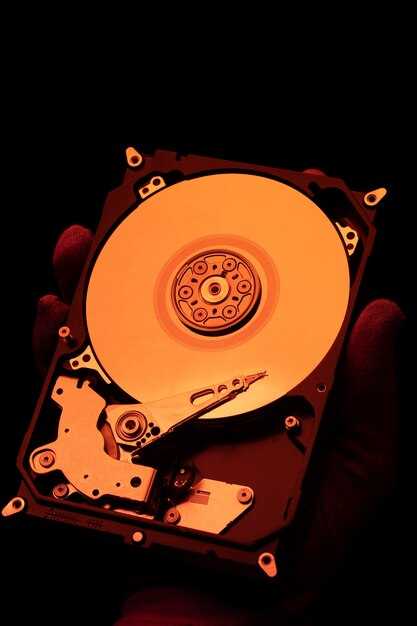
Если нужна качественная утилита для низкоуровневого форматирования HDD на Windows, обратите внимание на HDD Low Level Format Tool. Это приложение позволяет эффективно очищать жесткие диски, восстанавливая их к заводским настройкам. Утилита проста в использовании и поддерживает множество файловых систем.
С помощью этого инструмента можно устранить проблемы с производительностью диска, а также подготовить его к повторному использованию. После запуска программы вы можете выбрать диск и начать процесс форматирования. Убедитесь, что у вас есть резервные копии данных, так как они будут полностью удалены.
HDD Low Level Format Tool позволяет работать как с внутренними, так и с внешними жесткими дисками. Он совместим с различными версиями Windows и не требует сложной установки. Просто скачайте утилиту, следуйте инструкциям на экране, и через несколько минут ваш жесткий диск будет как новый.
Что такое низкоуровневый формат HDD и его предназначение
Основные цели низкоуровневого формата:
- Исправление ошибок: Устранение поврежденных секторов и других проблем, которые могут возникнуть со временем.
- Удаление данных: Полное обнуление информации на диске, что делает данные недоступными для восстановления.
- Оптимизация работы: Обеспечение более высокой надежности и производительности HDD, особенно после длительной эксплуатации.
Операции низкоуровневого формата следует выполнять с осторожностью. Частое применение может уменьшить срок службы накопителя. Если необходимо восстановить диск после серьезных проблем, такая процедура станет эффективным решением.
Для выполнения низкоуровневого форматирования можно использовать специальные утилиты. Важно удостовериться, что выбранный инструмент поддерживает ваш тип диска и операционную систему. После завершения форматирования рекомендуется провести проверку на наличие ошибок с помощью встроенных в Windows или сторонних утилит.
Рекомендованные инструменты для низкоуровневого форматирования на Windows
Рекомендуем использовать HDD Low Level Format Tool. Этот инструмент прост в использовании и поддерживает множество форматов дисков. Он эффективно стирает данные и восстанавливает работоспособность жестких дисков, минимизируя риск ошибок.
Еще одним хорошим вариантом является HDD Regenerator. Этот инструмент не только форматирует, но и восстанавливает поврежденные сектора жужсткого диска. Пользователи отмечают высокую скорость работы и возможность создания загрузочного носителя.
На рынке также доступен Victoria. Это мощное программное обеспечение позволяет проводить низкоуровневое форматирование и диагностику дисков. Victoria предлагает различные функции, включая тестирование, которое помогает выявлять проблемы на уровне оборудования.
Также стоит упомянуть MHDD. Он работает с ATA/SATA дисками и дает возможность проводить серьезную диагностику и восстановление. Пользователи отмечают его универсальность и обширные возможности, что делает его достойным выбором для опытных пользователей.
Не забывайте про Active@ KillDisk. Этот инструмент позволяет безопасно уничтожать данные по современным стандартам. Имеет простой интерфейс и многофункциональные возможности, что делает его удобным для использования как новичками, так и профессионалами.
Выбор инструмента зависит от ваших задач. Учитывайте требования вашего оборудования и уровень опыта. Все перечисленные варианты помогут вам успешно выполнить низкоуровневое форматирование жестких дисков на Windows.
Как выбрать подходящий инструмент для низкоуровневого форматирования HDD
Определите, какой именно уровень функциональности требуется. Многие инструменты предлагают простое форматирование, однако некоторые предназначены для глубокой очистки и восстановления. Выбор зависит от вашей цели. Если планируете перезапуск HDD, выбирайте утилиты с функцией восстановления сектора.
Сравните пользовательские отзывы. Репутация программы может дать представление о её качестве и надежности. Ознакомьтесь с отзывами на специализированных форумах и ресурсах. Это поможет избежать неэффективных решений и выделить проверенные варианты.
Обратите внимание на совместимость. Убедитесь, что программа поддерживает вашу версию Windows и тип HDD, который вы хотите форматировать. Это уменьшит риск возникновения сбоев в процессе работы.
Проверьте дополнительные функции. Некоторые инструменты предлагают опции для проверки поверхности диска, восстановления потерянных данных и создания образов. Они могут оказаться полезными в дальнейшей работе с вашим HDD.
Оцените интерфейс программы. Удобство использования будет важным, особенно для неопытных пользователей. Интуитивно понятный интерфейс позволит быстро освоить возможности софта.
Ниже приведена таблица с примерами популярных инструментов и их характеристиками:
Исходя из этих рекомендаций, вы сможете подобрать инструмент, который наилучшим образом соответствует вашим нуждам и характеристикам вашего HDD. Успехов в форматировании!
Пошаговая инструкция по использованию HDD Low Level Format Tool
Загрузите и установите HDD Low Level Format Tool с официального сайта. После завершения установки запустите программу.
На главном экране вы увидите список доступных дисков. Выберите жесткий диск, который хотите отформатировать. Убедитесь, что вы выбрали правильный диск, так как все данные будут уничтожены.
После выбора диска нажмите на кнопку «Continue» для перехода к следующему шагу. Программа может показать предупреждение о том, что все данные будут потеряны. Подтвердите свои намерения, принеся соответствующее согласие.
Теперь выберите тип форматирования: выберите «Low Level Format» для низкоуровневого форматирования. Этот процесс устранит все данные и подготовит диск для дальнейшего использования.
Нажмите на кнопку «Format this device». На экране появится сообщение, подтверждающее, что процесс начался. Дождитесь завершения операции. Время, необходимое для форматирования, может варьироваться в зависимости от объема данных и объема самого диска.
После завершения форматирования программа сообщит вам об успешном завершении операции. Теперь вы можете использовать ваш жесткий диск, как новый. Закройте программу и проверьте диск в «Мой компьютер» или «Этот компьютер».
Если возникли какие-то проблемы, обратитесь к документации или официальным форумам для получения поддержки.
Типичные ошибки при низкоуровневом форматировании и как их избежать
Не подключайте другие устройства, пока выполняется низкоуровневое форматирование. Это может привести к конфликтам и сбоям в процессе. Убедитесь, что ваш компьютер работает только с одним HDD, который нуждается в форматировании.
Обязательно создайте резервную копию ваших данных перед началом низкоуровневого форматирования. Этот процесс удаляет всю информацию с диска, и восстановить её будет невозможно. Используйте специальные программы для создания снимков или копий данных.
Правильно выбирайте инструмент для форматирования. Некачественные программы могут завершить процесс некорректно или повредить диск. Используйте только проверенные приложения, такие как HDD Low-Level Format Tool, имеющие положительные отзывы от пользователей.
Не прерывайте процесс форматирования. Если система зависла или возникли неполадки, дождитесь завершения операции. Прерывание может сделать диск непригодным для использования.
Следите за состоянием диска во время форматирования. Если заметите аномалии, такие как необычные звуки или снижение скорости, прекратите процесс и проверьте диск на наличие ошибок с помощью утилит диагностики.
Убедитесь, что у вас есть достаточно места на диске, прежде чем начинать форматирование. Некоторые инструменты могут пытаться вернуть невалидные сектора, и наличие свободного пространства значительно упростит процесс.
Изучите настройки выбранного инструмента. Неправильное использование параметров может привести к нежелательным последствиям. Ознакомьтесь с документацией или помощью программы перед началом.
Обращайте внимание на совместимость с вашей операционной системой. Некоторые утилиты могут не поддерживать последние версии Windows или иметь ограничения на определённых платформах.
Следуя этим рекомендациям, вы минимизируете риски и упростите процесс низкоуровневого форматирования вашего HDD.
Восстановление данных после низкоуровневого форматирования HDD
Для восстановления данных после низкоуровневого форматирования воспользуйтесь специализированным программным обеспечением, таким как Recuva, EaseUS Data Recovery Wizard или R-Studio. Эти программы анализируют диски на наличие утерянных файлов и помогают вернуть их.
Начните с установки выбранной программы на отдельный носитель, чтобы избежать перезаписи данных на отформатированном HDD. Запустите утилиту и выберите сканирование диска. В большинстве случаев быстрый или глубокий анализ покажет результаты в течение нескольких минут.
По завершении сканирования просмотрите результаты. Эти программы обычно предлагают сортировку найденных файлов по типу, дате создания и другим критериям. Если нужные файлы доступны, выберите их для восстановления. Подготовьте другой диск или USB-носитель для сохранения восстановленных данных.
Обратите внимание на вероятность того, что при низкоуровневом форматировании некоторые данные могут быть безвозвратно утрачены. Чем выше степень перезаписи, тем меньше шансов на успех восстановления. Рекомендуется регулярно создавать резервные копии важных данных, чтобы избежать необходимости восстанавливать их в будущем.
После завершения восстановления проверьте целостность файлов. Если некоторые из них повреждены или не открываются, возможно, потребуется провести дополнительное восстановление или попытаться использовать другую программу.
Не забывайте, что хорошая практика–это профилактика. Регулярно сохраняйте важные данные на внешних носителях и используйте облачные решения для дополнительной безопасности.
Сравнение низкоуровневого форматирования с другим типом форматирования
Низкоуровневое форматирование фокусируется на полном очищении диска путем записи данных на все сектора устройства. Это означает полное удаление информации, что может быть полезно для устранения жестких секторов или поврежденных областей. Чтобы выполнить эту процедуру, рекомендуем использовать специализированные инструменты, такие как HDD Low Level Format Tool.
Сравнивая его с обычным форматированием, которое может быть высоким или быстрым, низкоуровневое форматирование требует больше времени, так как оно обрабатывает каждый сектор отдельно. Обычное форматирование, как правило, просто удаляет таблицу файловой системы и помечает пространство как свободное, не очищая данные физически. Это быстрее, но информация может быть восстановлена с помощью специальных программ.
Если вы сталкиваетесь с проблемами производительности диска или хотите продать устройство, низкоуровневое форматирование станет надежным выбором. В то время как обычное форматирование подходит для обычного использования, такого как подготовка диска к новым данным, если ваша цель – гарантировать полное удаление конфиденциальных данных или исправить ошибки, ориентируйтесь на низкоуровневый метод.
Также стоит учитывать, что низкоуровневое форматирование может сократить срок службы SSD-дисков, поскольку для них это не рекомендуется. Поэтому важно выбирать метод форматирования в зависимости от типа хранилища и целей.
Значение низкоуровневого форматирования для устранения проблем с диском
Низкоуровневое форматирование может помочь решить различные проблемы с жестким диском, включая сбои в работе системы и потерю данных. Этот процесс восстанавливает исходные параметры диска, устраняя ошибки, которые могут возникнуть на высоком уровне.
Вот основные причины, по которым низкоуровневое форматирование становится полезным:
- Устранение ошибок файловой структуры. Низкоуровневое форматирование формирует новые структурные элементы на диске, что позволяет сбросить поврежденные файлы и сбросить системные параметры.
- Повышение производительности. Форматирование может улучшить скорость чтения и записи данных, устраняя фрагментацию и ненужные записи.
- Сброс параметров SMART. Устранение всех текущих ошибок и фиксация потенциала диска может в некоторых случаях продлить срок его службы.
- Обнаружение скрытых проблем. Процесс может выявить физические неисправности, что позволит вовремя принять меры для их устранения.
Следует помнить, что низкоуровневое форматирование полностью очищает данные на диске. Рекомендуется выполнить резервное копирование перед началом этого процесса. Для выполнения форматирования используйте надежные инструменты, такие как HDD Low Level Format Tool, который обеспечивает простоту и удобство работы.
После завершения низкоуровневого форматирования рекомендуется использовать стандартное форматирование для создания файловой системы и подготовки диска к использованию. Это обеспечит дальнейшую эффективную работу и минимизацию рисков возникновения новых проблем.