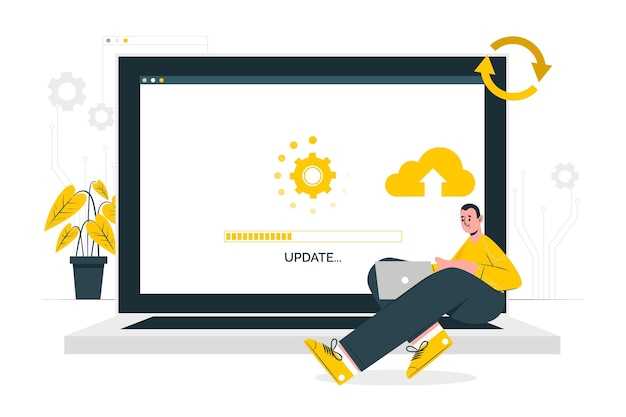
Если вам видится сообщение о том, что «Устанавливается другая программа, дождитесь завершения установки», не спешите паниковать. Это распространенная ситуация при работе с Windows 10. Когда система устанавливает обновления или программы, она может приостановить другие установки. Для комфортной работы следуйте простым рекомендациям.
Во-первых, проверьте активные процессы в диспетчере задач. Нажмите Ctrl + Shift + Esc для его открытия. Перейдите на вкладку «Процессы» и найдите установку, которая сейчас выполняется. Если установка длится слишком долго, можно попробовать перезапустить компьютер, но предварительно позаботьтесь о сохранении всех данных.
Если проблема повторяется, попробуйте запустить Troubleshooter (Средство устранения неполадок) для установок. Оно может выявить и устранить проблемы, мешающие нормальной работе установочного процесса. Зайдите в параметры системы, выберите «Обновление и безопасность», затем найдите «Устранение неполадок». Это поможет вам освободить пути для успешной установки программ.
Не забывайте, что лучшим решением станет регулярное обновление системы и драйверов, что поможет избежать подобных проблем в будущем. Следуя данным рекомендациям, вы сможете быстро справиться с ситуацией и продолжить работу без задержек.
Почему возникает ошибка установки на Windows 10?
Ошибка установки Windows 10 может возникнуть из-за конфликтов с уже установленными программами. Проверьте, запущены ли приложения, требующие завершения работы, такие как антивирусные программы или утилиты для резервного копирования. Отключите их перед началом установки.
Другим распространенным фактором является недостаток места на диске. Убедитесь, что на системном диске достаточно свободного пространства для установки. Рекомендуется оставить минимум 20 ГБ свободного места.
Проблемы с драйверами также могут вызвать ошибки. Обновите драйвера для ключевых компонентов, таких как видеокарта и материнская плата, перед началом установки. Устаревшие или неправильно установленные драйвера создают конфликты.
Системные файлы могут повредиться, что облегчит возникновение ошибок. Выполните команду проверки системных файлов через командную строку с правами администратора. Используйте команду sfc /scannow для поиска и восстановления поврежденных файлов.
Неподходящие требования к системе могут также привести к сбоям. Убедитесь, что ваш компьютер соответствует минимальным требованиям для установки Windows 10, включая совместимый процессор, объем оперативной памяти и видеокарту.
Иногда проблемы возникают из-за неподдерживаемых языковых пакетов или региональных настроек. Убедитесь, что настройки соответствуют вашему языку и региону.
Если вы используете установочный носитель, проверьте его на наличие повреждений. Возможно, стоит создать загрузочный диск заново, используя официальный инструмент Microsoft.
Попробуйте также отключить временные подключения к сети во время установки. Подключение может вызвать лишние проверки обновлений, что иногда затягивает процесс.
Как проверить, какая программа мешает установке?
Для начала откройте диспетчер задач. Нажмите сочетание клавиш Ctrl + Shift + Esc. Здесь вы увидите все запущенные программы и процессы.
Обратите внимание на вкладку Процессы. Проверьте, есть ли там приложения, которые могут влиять на установку Windows, такие как антивирусы или программы, работающие в фоновом режиме.
Если нужных изменений не заметно, попробуйте перейти на вкладку Автозагрузка. Отключите несущественные программы, которые автоматически запускаются при старте системы. Для этого щелкните правой кнопкой мыши по программе и выберите Отключить.
Можно использовать инструмент msconfig. Нажмите Win + R, введите msconfig и нажмите Enter. Перейдите на вкладку Автозагрузка и отключите приложения, которые не нужны для установки.
После выполнения указанных действий перезагрузите компьютер и попробуйте снова начать установку Windows 10. Если проблема сохраняется, выполните проверку на наличие вирусов с помощью антивирусного ПО. Это поможет исключить вмешательство вредоносных программ.
Этот подход поможет выявить и устранить препятствия для успешной установки Windows 10.
Методы завершения зависших процессов в диспетчере задач
Первое, что нужно сделать при зависаниях, – открыть диспетчер задач. Нажмите комбинацию клавиш Ctrl + Shift + Esc.
Для завершения зависшего процесса выполните следующие шаги:
- В открывшемся окне выберите вкладку Процессы.
- Найдите зависший процесс. Это может быть программа с «Не отвечает» в статусе.
- Кликните правой кнопкой мыши по процессу и выберите Завершить задачу.
Если программа продолжает зависать, попробуйте альтернативные методы:
- Используйте Завершить дерево процессов для закрытия всех подразделений зависшей программы.
- Воспользуйтесь Командной строкой:
- Откройте командную строку от имени администратора.
- Введите команду taskkill /IM имя_процесса.exe /F, заменив имя_процесса на название зависшей программы.
Если статус не меняется, перезагрузка компьютера может помочь. Для этого удерживайте кнопку питания на корпусе устройства до полного выключения.
Регулярно обновляйте программы и систему. Это минимизирует вероятность зависания и улучшает стабильность работы.
Как временно отключить антивирус для успешной установки?
Отключите антивирус перед установкой, чтобы избежать ошибок. Для этого выполните следующие шаги:
Для Windows Defender:
- Откройте Параметры через меню «Пуск».
- Перейдите в раздел Обновление и безопасность.
- Выберите Безопасность Windows, затем нажмите на Защита от вирусов и угроз.
- Нажмите на Управление настройками в разделе Параметры защиты от вирусов и угроз.
- Отключите Защитник в реальном времени, переключив тумблер в «Выкл».
Для стороннего антивируса:
- Найдите иконку антивируса на панели задач.
- Щелкните правой кнопкой мыши по иконке.
- Выберите опцию Отключить защиту или аналогичную.
- Укажите время отключения, выберите на время установки, если такая возможность есть.
После завершения установки вернитесь к антивирусу и включите защиту, следуя аналогичной процедуре. Проверяйте обновления антивируса и системы, чтобы поддерживать их в актуальном состоянии.
Настройка автозагрузки для устранения конфликта программ
Откройте диспетчер задач. Для этого нажмите сочетание клавиш Ctrl + Shift + Esc или кликните правой кнопкой мыши на панели задач и выберите «Диспетчер задач». Перейдите на вкладку «Автозагрузка». Здесь вы увидите список программ, которые запускаются при старте системы.
Отключите ненужные программы, щелкнув правой кнопкой мыши на каждой из них и выбрав «Отключить». Оставьте только те приложения, которые вы регулярно используете и которые важны для работы в системе.
Для более глубокого анализа конфликтов проверьте настройки каждой программы. Обратите внимание на те приложения, которые могут потреблять ресурсы, особенно антивирусы и службы управления системой. Не забудьте перезагрузить компьютер после внесения изменений для проверки их эффекта.
Если проблема не исчезает, рассмотрите возможность временного отключения программ, которые могут вступать в конфликт. Запускайте их поочередно, чтобы определить, какая из них вызывает проблемы.
Сократив количество программ в автозагрузке, вы увеличите шансы на успешное завершение установки. Следите за новыми обновлениями и рекомендациями для установочной программы, чтобы избежать проблем в будущем. Советы по правильной настройке автозагрузки помогут вашему компьютеру работать быстрее и без конфликтов.
Использование средства устранения неполадок Windows для установки
Откройте меню «Параметры», выберите «Обновление и безопасность», затем перейдите в раздел «Устранение неполадок». Здесь найдите пункт «Дополнительные средства устранения неполадок». В списке доступных утилит выберите «Установка Windows». Запустите средство, и оно автоматически проведет диагностику.
Следуйте инструкциям на экране. Утилита будет проверять наличие проблем, которые могут мешать установке. Если средство найдет ошибки, оно предложит варианты решений. Выберите подходящие действия, чтобы устранить найденные проблемы.
Когда процесс завершится, перезагрузите компьютер и запустите установку Windows снова. Если возникнут новые ошибки, снова используйте средство устранения неполадок. Таким образом, вы сможете последовательно решать наиболее распространенные проблемы и обеспечить корректную установку системы.
Если вы по-прежнему сталкиваетесь с трудностями, убедитесь, что драйверы вашей системы обновлены, а антивирусное ПО не блокирует установку. Отключение временных программ может помочь избежать конфликтов.
Что делать, если установка все еще не завершается?
Первое, что стоит сделать – проверить состояние установки. Если виден индикатор прогресса, подождите еще некоторое время, так как установка может требовать больше времени, чем предполагалось.
Если индикатор не изменяется в течение длительного времени, попробуйте перезагрузить компьютер. При этом будьте осторожны: несоответствующее завершение процесса может испортить систему. Если система не загружается после перезагрузки, загрузитесь в безопасном режиме. Это позволит вернуть устройство к рабочему состоянию.
Проверьте подключение к интернету. Для завершения установки могут потребоваться дополнительные файлы, и отсутствие интернета может затормозить процесс. Если Wi-Fi ненадежен, попробуйте подключиться с помощью кабеля, если это возможно.
Если установка застряла на конкретном этапе, примите решение о сбросе установки. Для этого нажмите Shift + F10, чтобы открыть командную строку и введите taskkill /f /im setup.exe, после чего повторите попытку установки.
Проверьте наличие ошибок в установочных файлах. Если вы используете флешку или диск, убедитесь, что они не повреждены. Попробуйте использовать другой носитель, чтобы исключить такой вариант. Также стоит загрузить свежую копию обновления с официального сайта.
Если ничего из перечисленного не помогло, обратитесь в техподдержку Microsoft. Специалисты смогут предложить дальнейшие шаги для решения проблемы на вашем устройстве.
Рекомендации по безопасному обновлению операционной системы
Создайте резервную копию данных перед началом обновления. Это предотвратит потерю важных файлов в случае непредвиденных ошибок.
Отключите ненужные устройства, такие как принтеры и внешние накопители, чтобы избежать их влияния на процесс обновления.
Проверьте доступное пространство на диске. Для успешного обновления требуется достаточно места. Удалите временные файлы и приложения, которые не используете.
Убедитесь, что ваше устройство подключено к устойчивому источнику питания. Избегайте обновления при низком заряде батареи, чтобы не допустить сбоя в процессе.
Обновите драйвера до последней версии. Это поможет избежать несовместимости между системой и оборудованием.
Перед обновлением отключите антивирусные программы. Они могут блокировать некоторые процессы и вызывать ошибки.
Следите за новостями о выходе обновлений. Иногда обновления могут содержать важные исправления, которые улучшат работу системы.
Запускайте обновление в удобное время. Избегайте работы с системой во время обновления, чтобы уменьшить риск сбоев.
Проверьте, какие программы установлены на вашем устройстве. Обновления могут вызывать несовместимости с некоторыми приложениями. Убедитесь, что вы готовы к возможным изменениям.
После завершения обновления протестируйте основные функции системы. Убедитесь, что все работает корректно и нет новых ошибок.