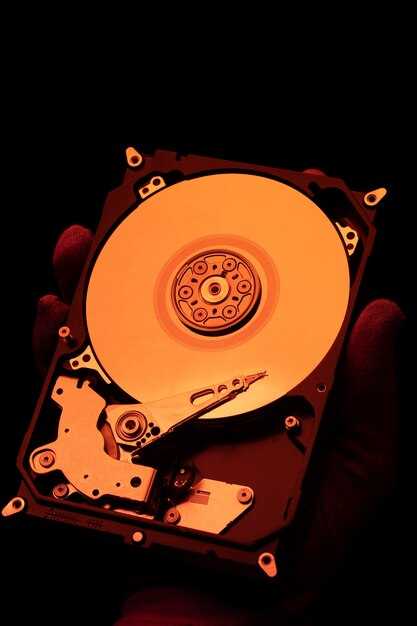
Первым шагом к решению проблемы, когда ноутбук Acer Nitro 5 не видит жесткий диск во время установки Windows 10, выполните проверку подключения жесткого диска. Выключите устройство, откройте заднюю крышку и убедитесь, что кабели подключения надежно закреплены. Это поможет исключить физические повреждения или неполадки в соединении.
Если с подключением всё в порядке, перейдите к настройкам BIOS. Для этого перезагрузите ноутбук и нажмите клавишу F2 на начальном экране для входа в BIOS. Убедитесь, что жесткий диск отображается в списке устройств. Если его нет, попробуйте изменить режим SATA: переключите его с AHCI на IDE или наоборот. Сохраните изменения и перезагрузите ноутбук.
Если BIOS видит диск, но установка Windows 10 все равно не проходит, проверьте, правильно ли создан загрузочный носитель. Используйте Rufus или аналогичную утилиту, чтобы записать образ ISO на флешку. Убедитесь, что выбраны правильные параметры, такие как GPT для UEFI и FAT32 как файловая система.
Также стоит проверить на наличие обновлений BIOS. Зайдите на официальный сайт Acer, скачайте и установите последнюю версию прошивки. В некоторых случаях это может помочь в распознавании новых жестких дисков или устранении совместимых проблем.
Причины, по которым система не обнаруживает жесткий диск
Следующий момент – настройки BIOS. Зайдите в BIOS и убедитесь, что жесткий диск распознается системой. При необходимости сбросьте настройки BIOS к заводским. В некоторых случаях нужно поменять режим работы SATA на AHCI, если он настроен на IDE.
Необходимость обновления драйверов также стоит учитывать. Отсутствие актуальных драйверов для контроллера жесткого диска может стать причиной его недоступности. Проверьте, установлены ли все последние обновления для вашего ноутбука.
Кроме того, жесткий диск может иметь физические повреждения. Если ранее диск работал без нареканий, но внезапно перестал обнаруживаться, стоит провести его диагностику на другом устройстве. Если на нем возникли сбои, возможно, потребуется его замена.
Также иногда проблема может скрываться в том, что диск не отформатирован или имеет неправильную таблицу разделов. В этом случае воспользуйтесь утилитами для настройки накопителя: можно создать новый раздел и отформатировать его через установщик Windows или сторонние программы.
Наконец, если проблема сохраняется, проверьте, актуальна ли версия BIOS. Иногда обновление может решить совместимость с новыми устройствами. Обратите внимание на официальные рекомендации от производителя вашего ноутбука перед выполнением обновления.
Незавершенная настройка BIOS
Проверьте, завершена ли настройка BIOS. Несоответствующие параметры могут быть причиной того, что ноутбук не видит жесткий диск при установке Windows 10. Включите компьютер и сразу же нажмите клавишу F2 или Del, чтобы войти в настройки BIOS.
Убедитесь, что режим SATA установлен на AHCI. Если установлен режим IDE, измените его на AHCI для лучшей совместимости с современными операционными системами. После внесения изменений сохраните настройки.
Проверьте, активирована ли опция «Secure Boot». Если она включена, отключите эту функцию, особенно если используется старая версия Windows. Это может привести к проблемам при создании загрузочного устройства.
Также проверьте, что система использует правильный порядок загрузки. Если жесткий диск не является первым устройством, система может его не обнаружить. Измените приоритет загрузки, чтобы жесткий диск был на первом месте.
Если у вас имеется возможность, обновите BIOS до последней версии. Новые версии часто содержат исправления и улучшения совместимости. После завершения всех изменений, перезагрузите систему и проверьте, решена ли проблема.
Поврежденные кабели и соединения
Проверьте кабели, подключающие жесткий диск к материнской плате и блока питания. Иногда причина невидимости HDD заключается именно в них. Убедитесь, что SATA-кабель надежно закреплен в соответствующих разъемах. Ошибки подключения могут вызвать проблемы с обнаружением устройства.
Посмотрите на состояние кабелей. Они не должны быть изогнутыми, порванными или иметь заметные загрязнения. Если заметили повреждения, замените кабели новыми. Используйте оригинальные комплектующие или высококачественные аналоги, чтобы избежать проблем с совместимостью.
Также проверьте соединения на материнской плате. Убедитесь, что разъемы для SATA и питания не повреждены и хорошо закреплены. Попробуйте подключить жесткий диск к другому SATA-выходу, чтобы исключить неисправность конкретного порта.
После проверки и замены кабелей проверьте BIOS. Убедитесь, что диск отображается в настройках. Если нет, перейдите к следующему этапу диагностики.
Неверные настройки режима SATA
Проверьте настройки режима SATA в BIOS. Установите режим на AHCI. Это обеспечит совместимость с SSD и HDD при установке Windows 10. Для этого перезагрузите ноутбук и войдите в BIOS, нажав клавишу F2 или Del в момент загрузки.
В BIOS найдите раздел, относящийся к настройкам SATA. Обычно он называется «SATA Configuration» или аналогично. Измените режим с IDE на AHCI. Сохраните изменения и выйдите из BIOS.
После настройки попробуйте снова установить Windows 10. Если система все еще не видит жесткий диск, возможно, потребуется заново загрузить установочный носитель или проверить его целостность. Обязательно используйте проверенные источники для загрузки образа Windows.
Если проблема не решилась, проверьте подключение жесткого диска. Иногда причина кроется в физическом неисправности или плохом соединении. Убедитесь, что диск надежно закреплен и подключен к материнской плате.
После внесения всех изменений и проверок необходимо перезагрузить ноутбук и начать установку Windows. Если жесткий диск по-прежнему не определяется, возможно, стоит обратиться в сервисный центр для диагностики.
Поиск и устранение неисправностей жесткого диска
Проверьте подключение жесткого диска. Убедитесь, что кабели не повреждены и плотно соединены как с диском, так и с материнской платой. Замена кабелей SATA или питания может помочь, если они изношены.
Перейдите в BIOS/UEFI. Если диск не отображается в этом меню, проблема может быть связана с самим жестким диском. Попробуйте перезагрузить систему и зайти в BIOS, чтобы подтвердить это.
Если доступ к BIOS возможен, проверьте настройки режима работы SATA. Параметры могут быть установлены на IDE или RAID. Выберите AHCI, если операционная система это поддерживает.
Используйте другой компьютер для тестирования жесткого диска. Подключите его как дополнительный диск и посмотрите, распознаёт ли система устройство. Если оно не отображается, вероятно, жесткий диск требует замены.
Если диск виден, но не загружается, попробуйте восстановить загрузочный сектор. Используйте установочный носитель Windows, выберите «Восстановление системы», затем командную строку и введите команду bootrec /fixmbr и bootrec /fixboot.
Проверьте состояние жесткого диска. Запустите утилиты для диагностики, такие как CrystalDiskInfo, чтобы определить параметры здоровья и работоспособности устройства. Плохие сектора могут стать причиной проблем с доступом.
Обновите драйвера контроллера SATA. Зайдите на сайт производителя вашего ноутбука и загрузите актуальные версии драйверов. Устаревшие драйвера могут мешать нормальному функционированию жесткого диска.
Если после всех этих шагов проблемы сохраняются, рассмотрите возможность замены жесткого диска. Перепроверьте совместимость с вашим устройством, чтобы избежать новых трудностей при установке.
Проверка физического состояния жесткого диска
Подключите жесткий диск к другому компьютеру, чтобы проверить его работоспособность. Если диск определится на другом устройстве, проблема может быть в настройках BIOS или операционной системе вашего ноутбука.
Слушайте диск при его работе. Звуки щелчков или шумов могут указывать на механические неисправности. Если замечаете такие признаки, прекратите использование устройства и обратитесь в сервисный центр.
Проверьте соединения на предмет загрязнений или повреждений. Убедитесь, что кабели подключения жесткого диска надежно закреплены и не имеют видимых повреждений.
Если у вас есть доступ к компьютеру, попробуйте воспользоваться функцией восстановления системы. Иногда могут возникать программные конфликты, которые мешают обнаружению диска.
Не забудьте про обновление драйверов SATA в диспетчере устройств. Неправильные драйверы могут препятствовать корректной работе жесткого диска.
Если вы выполнили все шаги, но проблема сохраняется, возможно, причина в неисправности самого жесткого диска, и его следует заменить.
Использование утилит для диагностики
Для выявления причин, по которым Acer Nitro 5 не распознаёт жесткий диск при установке Windows 10, полезно воспользоваться специальными утилитами. Их использование поможет определить состояние и работоспособность компонентов устройства.
- CrystalDiskInfo — утилита для анализа состояния жестких дисков. С её помощью вы сможете узнать SMART-данные, которые отображают здоровье HDD или SSD. Загляните в разделы «Состояние» и «Температура», чтобы проверить, нет ли критических ошибок.
- HDTune — программа для тестирования производительности и диагностики. С помощью HDTune вы сможете провести тест на ошибки и проверить скорость передачи данных. Это поможет понять, функционирует ли диск корректно.
- MiniTool Partition Wizard — этот инструмент позволяет проверять и управлять разделами диска. С его помощью можно убедиться, что диск правильно распознан системой, а также создать или удалить разделы при необходимости.
- Seagate SeaTools — универсальная утилита, подходящая для диагностики различных жестких дисков. Программное обеспечение проводит ряд тестов на наличие ошибок и помогает в восстановлении работы устройства.
После использования утилит вы сможете точно определить, в чём дело: проблемы с самим диском, с подключением или настройками BIOS.
Не забудьте проверить настройки режима SATA в BIOS: он должен быть установлен в режим AHCI для корректной работы с Windows 10. Если утилиты указывают на неисправности, возможно, потребуется заменить жесткий диск.
Альтернативные способы установки Windows 10 при проблемах с обнаружением жесткого диска
Если ваш Acer Nitro 5 не видит жесткий диск при установке Windows 10, попробуйте использовать Live USB флешку с Linux. Загрузитесь с флешки, запустите утилиту GParted и проверьте, определяется ли диск. Это позволит выявить проблемы с разделами или форматами диска.
Другой вариант – обратиться к BIOS. Зайдите в настройки и убедитесь, что режим SATA установлен на AHCI. Это поможет системе корректно обнаружить диски. Также проверьте, активирован ли режим UEFI, если ваша флешка создана в этом формате.
Разделите установку на два этапа. Сначала установите Windows на внешний жесткий диск или другой компьютер. Затем перенесите диск обратно в Acer Nitro 5. После первой загрузки сформируйте необходимые драйверы и обновления, что поспособствует успешной работе системы.
Используйте утилиту Diskpart. Загрузитесь с установочного носителя Windows 10, выберите «Восстановление системы», затем «Командная строка». Введите ‘diskpart’, затем ‘list disk’ для проверки доступных дисков. Если диск виден, можете создать раздел, отформатировать его и продолжить установку.
Обновите прошивку BIOS. Зайдите на сайт Acer, скачайте последнюю версию прошивки и следуйте инструкциям по обновлению. Это устранит возможные несовместимости, влияющие на обнаружение жесткого диска.
Если ничего не помогает, попробуйте заменить кабель SATA. Неправильное соединение может быть виновником проблемы. Убедитесь, что соединение плотно закреплено и нет физического повреждения.
Рассмотрите вариант с использованием стороннего загрузчика, например, Rufus для создания загрузочной флешки с Windows. Он поддерживает различные режимы создания, включая GPT и MBR, что гарантирует совместимость с вашим устройством.
Использование USB-накопителя с драйверами
Подготовьте USB-накопитель с необходимыми драйверами для вашего ноутбука. Это особенно важно, если Aser Nitro 5 не распознаёт жесткий диск при установке Windows 10.
Следуйте этим шагам:
- Скачайте драйверы: Перейдите на официальный сайт Acer и скачайте драйвера для вашей модели. Обратите внимание на драйвера SATA и чипсета.
- Создайте загрузочный USB: Используйте утилиты, такие как Rufus или Windows USB/DVD Download Tool, чтобы создать загрузочный USB-накопитель с драйверами.
- Подготовьте драйвера на накопителе: Скопируйте драйвера на USB-накопитель в формате, доступном для установки. Рекомендуется использовать папки для каждого драйвера для удобства.
Когда будете готовы к установке:
- Подключите USB-накопитель к ноутбуку.
- Запустите установку Windows 10.
- Когда появится запрос на поиск драйверов, выберите опцию для их установки с USB-накопителя.
Система должна найти необходимые драйвера и позволить продолжить установку. Если жесткий диск по-прежнему не отображается, проверьте BIOS: возможно, необходимо изменить настройки SATA на AHCI или режим совместимости.
После завершения установки не забудьте установить остальные драйвера для полноценной работы устройства.
Установка через загрузочный диск
Для установки Windows 10 на Acer Nitro 5, если система не распознает жесткий диск, воспользуйтесь загрузочным диском. Это позволит обойти проблемы с определением накопителя. Начните с создания загрузочного USB-накопителя с помощью инструмента Windows Media Creation Tool. Подключите флешку объемом не менее 8 ГБ и запустите программу.
Следуйте инструкциям: выберите «Создать установочный носитель для другого ПК», затем определите язык, редакцию и архитектуру Windows 10. Завершите процесс, после чего флешка станет загрузочной.
Подготовьте Acer Nitro 5 к установке. Включите ноутбук и сразу нажмите клавишу F2 для входа в BIOS. Найдите раздел Boot и убедитесь, что USB-накопитель установлен первым в загрузочной последовательности. Сохраните изменения и перезагрузите устройство.
После запуска системы с флешки выберите «Установка Windows». На экране «Где вы хотите установить Windows?» может не отображаться жесткий диск. Если это так, проверьте следующие шаги:
После выполнения этих действий перезапустите установку Windows 10. Когда появится выбор диска, создайте новый раздел на предварительно отформатированном диске, если требуется, и продолжите установку. Убедитесь, что операционная система устанавливается на правильный диск.