Для снижения загрузки оперативной памяти на 100% в Windows 10 начните с завершения ненужных процессов. Откройте Диспетчер задач комбинацией клавиш Ctrl + Shift + Esc и зайдите в вкладку Процессы. Здесь вы сможете увидеть, какие приложения занимают больше всего оперативной памяти. Выделите их и нажмите Завершить процесс для освобождения ресурсов.
Также проверьте автозагрузку программ. Нажмите Win + R, введите msconfig и перейдите на вкладку Автозагрузка. Отключите те приложения, которые не нужны при старте системы. Это поможет ускорить загрузку и снизить нагрузку на оперативную память.
Обновите драйвера и сами приложения. За счет новых версий может быть исправлено большое количество ошибок, связанных с использованием памяти. Воспользуйтесь Windows Update для проверки обновлений системы, а также проверьте обновления для драйверов видеокарты и других устройств.
Если проблема сохраняется, рассмотрите возможность добавления физической оперативной памяти. Это особенно актуально для требований современных приложений и игр. Убедитесь, что на вашем компьютере есть возможность установки дополнительной планки оперативной памяти.
Как определить, какие процессы занимают оперативную память
Откройте диспетчер задач, нажав комбинацию клавиш Ctrl + Shift + Esc. В верхней части окна выберите вкладку Процессы. Здесь вы увидите список всех запущенных приложений и процессов.
Обратите внимание на столбец Память. Он отображает, сколько оперативной памяти используют каждый процесс. Для удобства можно щелкнуть на заголовок столбца, чтобы отсортировать процессы по использованию памяти – сверху будут находиться наиболее ресурсоемкие.
Если вам нужна более детальная информация, переключитесь на вкладку Подробности. Здесь можно увидеть дополнительные параметры, такие как идентификатор процесса (PID) и приоритет. Это поможет выявить, какие именно программы вызывают высокое потребление памяти.
Также можете использовать утилиту Монитор ресурсов. Для этого в диспетчере задач откройте вкладку Производительность и нажмите на кнопку Открыть монитор ресурсов. В разделе Память получите подробную информацию о загруженности оперативной памяти и взаимодействии процессов.
При наличии подозрительных процессов проверьте их на вирусы с помощью антивирусной программы. Не забывайте, что некоторые системные процессы могут потреблять много памяти, но это нормальное поведение. Будьте внимательны и не отключайте их без необходимости.
Регулярно проверяя использование оперативной памяти, вы сможете своевременно принимать меры и оптимизировать работу вашей системы.
Что делать, если оперативная память загружена на 100%
Очистите задачи в диспетчере задач. Нажмите Ctrl + Shift + Esc, найдите приложения, которые используют много памяти, и завершите их работу.
Отключите автозагрузку ненужных программ. Откройте диспетчер задач, перейдите на вкладку «Автозагрузка» и отключите всё лишнее.
Проверьте наличие вирусов и вредоносных программ. Используйте антивирус для полного сканирования системы. Это может существенно снизить нагрузку на память.
Обновите драйвера. Устаревшие или конфликтующие драйвера могут вызывать проблемы с памятью. Посетите сайт производителя вашего устройства для получения последних версий драйверов.
Настройте виртуальную память. Перейдите в «Системные параметры». В разделе «Дополнительно» откройте настройки производительности и измените параметры виртуальной памяти, увеличив объем подкачки.
Очистите диск. Удалите временные файлы с помощью инструмента «Очистка диска». Это освободит место на диске и могло бы помочь системе работать плавнее.
Если проблемы продолжаются, рассмотрите варианты увеличения объема оперативной памяти. Проверьте максимально допустимый объем памяти для вашей материнской платы и добавьте необходимые модули.
Рассмотрите использование легких приложений вместо более тяжелых. Например, замените требовательные для памяти программы на альтернативы с меньшими требованиями, если это возможно.
Оптимизация настроек автозагрузки для снижения нагрузки на ОЗУ
Отключите ненужные программы в автозагрузке. Нажмите сочетание клавиш Ctrl + Shift + Esc для открытия Диспетчера задач. Перейдите на вкладку «Автозагрузка». Выберите приложения, которые не требуется запускать при загрузке системы, и щелкните «Отключить». Это значительно сократит загрузку оперативной памяти.
Проверьте, не установлены ли программы, нуждающиеся в обновлении или потенциально вредоносные. Многие такие приложения могут потреблять ресурсы в фоновом режиме. Используйте антивирус для проверки системы и удаления нежелательных программ.
Соблюдайте порядок при установке новых приложений. Перед добавлением нового ПО убедитесь, что оно действительно необходимо и не будет мешать производительности системы. Изучите отзывы и рейтинги программного обеспечения, чтобы избежать установки неэффективных решений.
Регулярно очищайте автозагрузку от старых и неиспользуемых программ. Используйте утилиты, такие как CCleaner, для упрощенного управления автозагрузкой. Это поможет выявить и удалить элементы, которые больше не нужны.
Следите за обновлениями Windows. Иногда новые обновления содержат улучшения для управления памятью, которые могут оптимизировать работу системы. Перейдите в «Настройки» – «Обновления и безопасность» и проверьте, доступны ли важные обновления.
Обратите внимание на системные службы. Откройте «Выполнить» с помощью Win + R, введите msconfig. Перейдите на вкладку «Службы» и отключите те, которые не нужны для работы вашей системы. Будьте осторожны и заранее изучите, что делает каждая служба.
Перенесите тяжелые программы на другие виртуальные диски или используйте облачные сервисы для хранения данных. Это освободит ОЗУ и улучшит общую производительность компьютера.
Роль виртуальной памяти при недостатке оперативной памяти
Когда оперативная память загружена на 100%, система автоматически выделяет место в файле подкачки (pagefile.sys) на жестком диске. Это позволяет временно перемещать неактивные данные из оперативной памяти на диск. Настройка виртуальной памяти может значительно улучшить общую производительность системы.
Рекомендуется установить размер файла подкачки на уровне, равном 1.5-2 раза объема вашей оперативной памяти. Например, если у вас 8 ГБ RAM, установите размер подкачки между 12 и 16 ГБ. Это обеспечит достаточный запас для выполнения множества задач без потери производительности.
Следите за состоянием системы с помощью диспетчера задач. Отслеживание использования памяти покажет, когда виртуальная память начинает активно использоваться. Если вы заметите постоянное использование железного диска, возможно, стоит увеличить объем оперативной памяти.
При использовании виртуальной памяти стоит помнить, что работа с жестким диском медленнее, чем с оперативной памятью. Частая активная загрузка файлов может привести к заметному уменьшению скорости работы системы. Поэтому оптимальное количество оперативной памяти является важным фактором для производительности компьютера.
Проверка системы на наличие вредоносных программ
Запустите полное сканирование системы с помощью встроенного антивируса Windows. Для этого откройте «Безопасность Windows» и выберите «Защита от вирусов и угроз». Запустите новое сканирование, выбрав «Сканирование на вирусы и угрозы», затем нажмите на «Полное сканирование». Это займёт больше времени, но обеспечит тщательную проверку всей системы.
Используйте дополнительные антивирусные программы для повышения уровня защиты. Рассмотрите варианты, такие как Malwarebytes или AdwCleaner. Эти инструменты способны находить и удалять вредоносные программы, которые могут не обнаруживаться стандартными решениями.
Регулярно обновляйте антивирусные базы. Включите автоматические обновления, чтобы всегда иметь последние определения угроз. Это значительно улучшит шансы на обнаружение новых видов вредоносного ПО.
Проверьте список установленных программ через «Панель управления». Обратите внимание на непонятные или подозрительные приложения. Если что-то вызывает сомнения, удалите его.
Посмотрите запущенные процессы в Диспетчере задач. Нажмите правой кнопкой мыши на панели задач и выберите «Диспетчер задач». Обратите внимание на использование ресурсов. Процессы с высоким потреблением памяти и процессора могут сигнализировать о наличии вредоносных программ.
Отключите ненужные автозагрузки. Зайдите в «Диспетчер задач» и перейдите на вкладку «Автозагрузка». Отключите все программы, которые вам не нужны при запуске системы. Это улучшит производительность и снизит риск запуска вредоносного ПО.
Проверьте настройки браузера. Вредоносные программы могут изменять домашнюю страницу и настройки поисковиков. Убедитесь, что настройки не были изменены без вашего ведома.
Регулярно создавайте резервные копии важных данных. Это поможет сохранить информацию, даже если вирус повредит файлы. Используйте внешний жесткий диск или облачные хранилища для хранения резервных копий.
Поддерживайте систему и программы в актуальном состоянии. Установите все доступные обновления для Windows и используемых приложений. Это уменьшает вероятность уязвимостей, которые могут быть использованы вредоносным ПО.
Обновление драйверов: важный шаг к нормальной работе памяти
Регулярно обновляйте драйвера для компонентов вашей системы. Это особенно касается видеокарт, материнских плат и устройств хранения. Используйте официальные сайты производителей для загрузки актуальных версий драйверов. Обновления могут решить множество проблем, связанных с производительностью памяти.
Для проверки актуальности драйверов воспользуйтесь встроенным инструментом Windows – «Диспетчером устройств». Найдите устройство с проблемами, кликните правой кнопкой мыши и выберите опцию «Обновить драйвер». Если система не найдет обновления, скачайте их вручную с сайта производителя.
После установки драйверов перезагрузите компьютер. Это позволит системе корректно интегрировать обновления и оптимизировать работу оперативной памяти. Если проблемы продолжаются, попробуйте откатить драйвер до предыдущей стабильной версии через “Диспетчер устройств”.
Учтите, что некоторые обновления могут вызывать конфликты с другими программами. Мониторьте использование оперативной памяти в «Диспетчере задач», чтобы отслеживать изменения после обновления драйверов. Это поможет быстро обнаружить проблемные зоны и предотвратить перегрузку системы.
Поддерживайте систему в актуальном состоянии, проверяя обновления не реже одного раза в месяц. Кроме драйверов, обновляйте и программное обеспечение. Это может также помочь в устранении сбоев работы памяти и в повышении общей производительности компьютера.
Как правильно настроить параметры системы для повышения производительности
Отключите визуальные эффекты. Зайдите в «Панель управления», выберите «Система и безопасность», затем «Система». Нажмите на «Дополнительные параметры системы», перейдите во вкладку «Дополнительно» и нажмите «Параметры» в разделе «Быстродействие». Выберите вариант «Обеспечить наилучшее быстродействие» или настройте визуальные эффекты вручную.
Настройте параметры управления питанием. Откройте «Панель управления», перейдите в раздел «Оборудование и звук», выберите «Энергетические параметры». Убедитесь, что активирован режим «Высокая производительность». В этом режиме система будет работать на полную мощность, что может способствовать увеличению производительности.
Очистите автозагрузку. Нажмите сочетание клавиш Ctrl + Shift + Esc для открытия Диспетчера задач. Перейдите на вкладку «Автозагрузка» и отключите ненужные программы, которые запускаются при старте системы. Это снизит нагрузку на оперативную память.
Убедитесь, что у вас достаточный объем свободного места на диске. Регулярно очищайте ненужные файлы, используйте встроенный инструмент «Очистка диска». Он помогает удалить временные файлы и системные файлы, которые уже не нужны.
Настройте страницы подкачки. Перейдите в «Панель управления», выберите «Система», затем нажмите на «Дополнительные параметры системы». В разделе «Дополнительно» найдите кнопку «Параметры» в области «Быстродействие». В этом меню перейдите на вкладку «Дополнительно» и нажмите «Изменить» в разделе «Виртуальная память». Установите параметры самостоятельно, основываясь на количестве оперативной памяти. Рекомендуется 1,5-2 раза больше, чем физическая память.
Используйте средства для оптимизации системы. Применяйте программы, такие как CCleaner, для очистки реестра и временных файлов. Это поможет ускорить работу системы.
Регулярно обновляйте драйверы. Устаревшие драйверы могут вызывать зависания и замедление работы. Используйте «Диспетчер устройств» для проверки обновлений.
Мониторьте использование ресурсов. Используйте встроенные средства, такие как «Диспетчер задач» или «Монитор ресурсов», чтобы определить, какие программы потребляют больше всего ресурсов. Это поможет вам принимать решение о закрытии или удалении неэффективных приложений.
Обновление оперативной памяти: когда и как это делать
Если ваша система постоянно использует 100% оперативной памяти, пора рассмотреть возможность ее обновления. Увеличение объема оперативной памяти улучшит производительность, особенно при работе с ресурсоемкими приложениями и играми.
Рекомендуется обновлять оперативную память в следующих случаях:
- Вы замечаете замедление работы системы при многозадачности.
- Запуск программ занимает больше времени, чем обычно.
- Игры и приложения вылетают или тормозят.
- Оперативная память заполнена до отказа при мониторинге через диспетчер задач.
Перед обновлением выполните следующие шаги:
- Проверьте текущую конфигурацию. Откройте диспетчер задач и перейдите на вкладку «Производительность» для просмотра объема установленной памяти.
- Посмотрите на максимальный объем, который поддерживает материнская плата. Эту информацию можно найти в руководстве пользователя или на сайте производителя.
- Определитесь с типом оперативной памяти (DDR3, DDR4 и т.д.) и ее частотой. Это также важно для совместимости.
Возможные варианты обновления:
Установка новой оперативной памяти:
- Выключите компьютер и отключите его от сети.
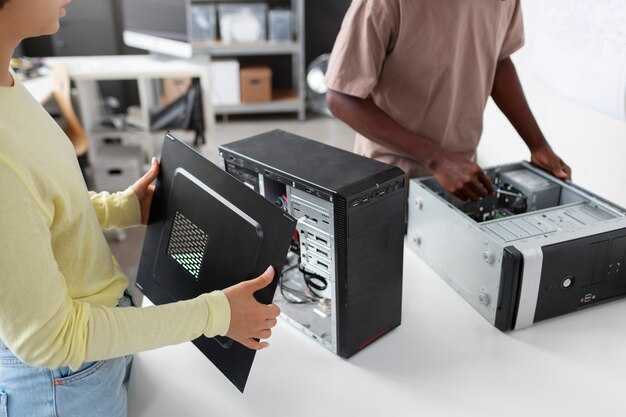
- Откройте корпус системного блока, следуя инструкциям по эксплуатации.
- Найдите слоты для оперативной памяти. Если обновляете, вытяните старые модули, если это необходимо.
- Установите новые модули в соответствующие слоты, соблюдая направление вставки.
- Закройте корпус и подключите компьютер к сети.
После установки нового оборудования проверьте, распознается ли новая память через BIOS или диспетчер задач. Это подтвердит успешную установку и позволит оценить улучшение производительности.