Рекомендуем вам создать установочный носитель для переустановки Windows 10. Такой процесс значительно упростит восстановление системы и позволит вам избежать многих проблем в будущем. Скачайте инструмент создания носителя с официального сайта Microsoft. После загрузки запустите его и выберите опцию «Создать установочный носитель».
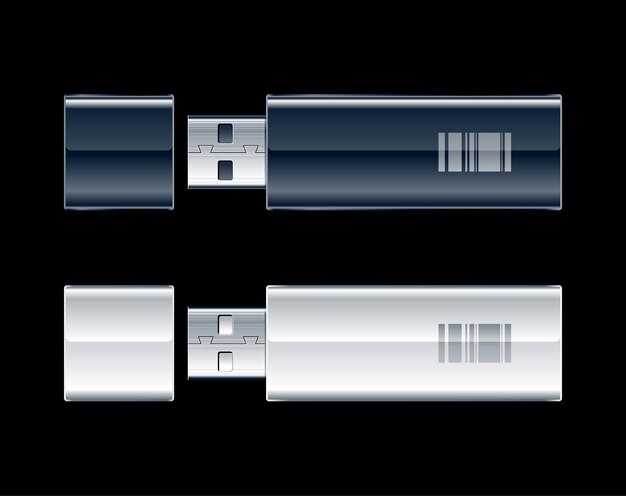
Подготовьте флешку объемом не менее 8 ГБ. При помощи инструмента выберите нужный язык и версию Windows. После копирования файлов вы получите полностью готовый к использованию установочный носитель. Обратите внимание на то, что все данные на флешке будут удалены, поэтому заранее сохраните важные файлы.
Теперь пришло время загрузиться с установочного носителя. Убедитесь, что ваша система настроена на загрузку с USB, а затем подключите флешку и перезагрузите компьютер. Следуйте инструкциям установщика, выбирая тип установки «Полная» для полной переустановки системы. Это приведет к очистке всех данных на диске, так что предварительно создайте резервные копии важных файлов.
После завершения установки Windows 10 вам нужно будет пройти начальную настройку системы. В процессе вам предложат создать учетную запись, настроить параметры конфиденциальности и установить необходимые обновления. Не забудьте установить все драйверы, чтобы обеспечить правильную работу всех компонентов вашего компьютера.
Как создать установочный носитель для Windows 10
Скачайте инструмент создания носителя Windows 10 с официального сайта Microsoft. Убедитесь, что используете актуальную версию, чтобы избежать проблем при установке.
Запустите загруженную программу. Выберите опцию «Создать установочный носитель (флеш-накопитель USB, DVD или ISO-файл) для другого ПК» и нажмите «Далее».
Выберите язык, редакцию и архитектуру Windows 10. Если не уверены в нужных параметрах, воспользуйтесь настройками по умолчанию. По умолчанию отображается версия для вашего устройства.
Выберите тип носителя. Если у вас есть USB-накопитель, подключите его к компьютеру и выберите опцию «Флеш-накопитель USB». Если планируете создавать ISO-образ, выберите соответствующую опцию.
Если выбрали флеш-накопитель, программа предложит выбрать устройство из списка. Убедитесь, что выбрали правильный накопитель, так как все данные на нем будут удалены. После этого нажмите «Далее». Программа начнет загрузку файлов, необходимую для установочного носителя.
По завершении процесса снятия образа с серверов Microsoft, получите функциональный установочный носитель. Если выбрали ISO, можете записать его на DVD с помощью стандартного программного обеспечения. Убедитесь, что диск пустой и подходит для записи.
Теперь ваш установочный носитель готов к использованию. Используйте его для переустановки Windows 10 без лишних усилий.
Подготовка к переустановке: резервное копирование данных
Сначала создайте резервные копии всех важных файлов. Используйте для этого внешний жесткий диск или облачное хранилище, например, Google Диск, Яндекс.Диск или Dropbox. Сохраните на них документы, фотографии, видео и другие важные материалы.
Обратите внимание на приложения и настройки. Если у вас есть программы с лицензиями или важными данными, выполните их экспорт, если это возможно. Например, многие браузеры позволяют сохранить закладки и пароли. Также проверьте, есть ли возможность синхронизации с облаком.
Не забудьте про почту. Если используете почтовый клиент, убедитесь, что все письма и настройки сохранены. В случае веб-почты просто войдите в аккаунт с другого устройства после переустановки.
Проверьте, где хранятся ваши сохранения игр. Убедитесь, что вы скопировали все нужное, чтобы не потерять прогресс.
Для полного спокойствия создайте образ системы с помощью встроенных инструментов Windows или сторонних программ, таких как Acronis True Image. Это позволит вернуть систему в прежнее состояние в случае нежелательных последствий.
Сделав все резервные копии, проверьте их на доступность. Убедитесь, что данные корректно сохраняются и открываются. Теперь вы готовы к переустановке Windows 10, имея под рукой все необходимые файлы и настройки.
Настройка BIOS для загрузки с USB-накопителя
Включите компьютер и сразу же нажмите клавишу настройки BIOS, обычно это F2, Del или Esc. На экране появится меню BIOS или UEFI.
Перейдите в раздел Boot (Загрузка). Здесь найдите опцию Boot Order (Порядок загрузки) или Boot Device Priority (Приоритет загрузочного устройства).
Убедитесь, что USB-накопитель стоит выше жесткого диска в списке. Если нет, выберите USB-накопитель и переместите его на первое место с помощью клавиш, указанных на экране.
В некоторых системах требуется активировать опцию UEFI/Legacy Boot Mode, если ваш USB-носитель не определяется. Настройте этот параметр на UEFI, если ваш накопитель поддерживает его.
После настройки сохраните изменения и выйдите из BIOS, выбрав опцию Save & Exit (Сохранить и выйти).
Компьютер перезагрузится. Если все сделано правильно, система загрузится с USB-накопителя.
После перезагрузки следуйте инструкциям на экране для установки Windows 10 с USB-накопителя.
Запуск установки Windows 10 с установочного носителя
Подключите установочный носитель к компьютеру. Это может быть USB-накопитель или DVD-диск. Убедитесь, что вы правильно подготовили носитель с образцом Windows 10.
Перезагрузите компьютер. Во время загрузки нажмите клавишу для доступа к настройкам BIOS или UEFI. Обычно это клавиши F2, F10, Del или Esc, в зависимости от производителя вашей материнской платы.
В BIOS или UEFI найдите раздел, отвечающий за порядок загрузки. Установите приоритет загрузки на USB-накопитель или DVD-устройство, чтобы система загружалась с установочного носителя.
Сохраните изменения и выйдите из BIOS/UEFI. Компьютер снова перезагрузится и начнет загрузку с установочного носителя. Если все сделано правильно, вы увидите экран установки Windows 10.
Следуйте инструкциям на экране. Выберите язык, время и формат клавиатуры. Нажмите «Далее», затем выберите «Установить». Если запрашивается, введите ключ продукта. Если ключа у вас нет, выберите опцию «У меня нет ключа продукта» для продолжения установки.
Выберите тип установки: «Обновление» или «Полная установка». Если вам нужна новая установка, выберите последний вариант. Укажите раздел диска, на который будет установлена система, и подтвердите выбор.
После завершения установки следуйте подсказкам для настройки системы, таких как создание учетной записи и настройка параметров конфиденциальности.
Выбор типа установки: обновление или чистая установка
Если у вас уже есть установленные приложения и данные, и вы хотите сохранить их, выберите обновление. Этот вариант позволит вам обновить существующую систему до Windows 10, при этом ваши файлы и приложения останутся на месте.
- Преимущества обновления:
- Сохранение всех ваших данных.
- Упрощенный процесс: меньше шагов, не нужно переустанавливать программы.
- Недостатки обновления:
- Старые ошибки и проблемы могут остаться.
- Некоторые совместимости могут не работать должным образом.
Если вы хотите начать с чистого листа, выбирайте чистую установку. Этот способ удаляет все файлы и устанавливает Windows 10 с нуля.
- Преимущества чистой установки:
- Обеспечивает максимальную производительность и стабильность системы.
- Исчезают старые ошибки и проблемы, связанные с предыдущими установками.
- Недостатки чистой установки:
- Потребуется переустановка всех программ.
- Все личные файлы и данные будут удалены, если их не сохранить заранее.
Оцените свои потребности и выберите наиболее подходящий для вас вариант. Обновление поможет сохранить текущую среду, а чистая установка обеспечит свежий старт и устранит возможные проблемы.
Форматирование дисков во время установки
При установке Windows 10 у вас есть возможность отформатировать диски. Это полезно, если хотите очистить систему от старых файлов или пересоздать разделы. Важно помнить, что форматирование удаляет все данные на выбранном диске. Перед началом убедитесь, что у вас есть резервные копии важных файлов.
Для форматирования дисков следуйте этим шагам:
1. Запустите установку Windows с носителя.
2. Когда откроется окно установки, выберите язык и нажмите «Далее».
3. На следующем экране выберите «Установить сейчас».
4. Примите лицензионное соглашение и нажмите «Далее».
5. Выберите опцию «Установить Windows только на этот компьютер (дополнительный вариант)». Это позволит вам увидеть список доступных дисков и разделов.
6. Выберите нужный диск и нажмите «Форматировать». Подтвердите действие, когда появится соответствующее сообщение. Обратите внимание, что это действие не подлежит отмене.
7. Если необходимо, создайте новые разделы, а затем выберите тот, на который будете устанавливать систему.
После форматирования и настройки разделов продолжайте установку Windows, следуя дальнейшим инструкциям на экране. Проверьте каждый шаг, чтобы избежать нежелательных ошибок.
Установка драйверов и обновлений после переустановки
Первым делом загрузите драйверы с официального сайта производителя вашего оборудования. Важно подбирать драйверы в зависимости от вашей модели и используемой операционной системы.
- Видеодрайверы: Установите драйвера для видеокарты, чтобы гарантировать оптимальную производительность графических приложений и игр.
- Драйвера для устройств: Не забудьте обновить драйвера для звуковых карт, сетевых адаптеров и других устройств. Они часто влияют на общую стабильность системы.
После установки драйверов проверьте наличие обновлений системы:
- Откройте Параметры через меню Пуск.
- Перейдите в раздел Обновление и безопасность.
- Нажмите Проверить наличие обновлений.
Система автоматически загрузит и установит последние обновления. Рекомендуется перезагрузить компьютер после завершения установки.
Кроме того, для поддержания актуальности драйверов используйте специализированные утилиты, которые отслеживают обновления. Это поможет избегать проблем с совместимостью в будущем.
Не забывайте периодически перепроверять наличие обновлений, чтобы система работала стабильно и безопасно.
Настройка системы после завершения установки
Запустите Windows Update для загрузки последних обновлений системы. Это обеспечит защиту и стабильность вашего компьютера. Перейдите в Параметры → Обновление и безопасность → Центр обновления Windows, затем нажмите Проверить наличие обновлений.
Настройте параметры конфиденциальности. Перейдите в Параметры → Конфиденциальность и проверьте разрешения для приложений. Отключите доступ к данным, который вам не нужен, чтобы повысить уровень конфиденциальности.
Установите необходимые драйверы. Посетите сайт производителя вашего оборудования для загрузки последней версии драйверов. Это обеспечит корректную работу всех компонентов системы.
Настройте параметры питания. Зайдите в Панель управления → Электропитание и выберите план, который подходит вашим потребностям, чтобы улучшить производительность или увеличить экономию энергии.
Настройте начальное меню и панель задач. Добавьте ваши часто используемые приложения на панель задач, щелкнув правой кнопкой мыши по значку приложения и выбрав Закрепить на панеле задач. Это упростит доступ к ним.
Сделайте резервную копию важных данных. Настройте Историю файлов или используйте внешние носители для сохранения информации, что позволит предотвратить потерю данных в будущем.
Добавьте нужные программы. Установите антивирус для защиты от угроз и другие приложения, которые помогут вам в повседневной работе. Используйте официальные источники для загрузки для обеспечения безопасности.
Настройте параметры уведомлений. Перейдите в Параметры → Система → Уведомления и действия и укажите, какие уведомления вы хотите получать, чтобы избежать перенасыщения сообщениями.
При необходимости создайте учетные записи пользователей. Если компьютер используется несколькими людьми, добавьте их аккаунты через Параметры → Учетные записи. Это обеспечит сохранность личных данных каждого пользователя.
Проверьте настройки безопасности. Убедитесь, что включен брандмауэр Windows, а также настройте параметры безопасности, чтобы защитить систему от вредоносных программ.
После выполнения этих шагов ваша система будет настроена под ваши задачи и предпочтения, что обеспечит комфортную работу с Windows 10.