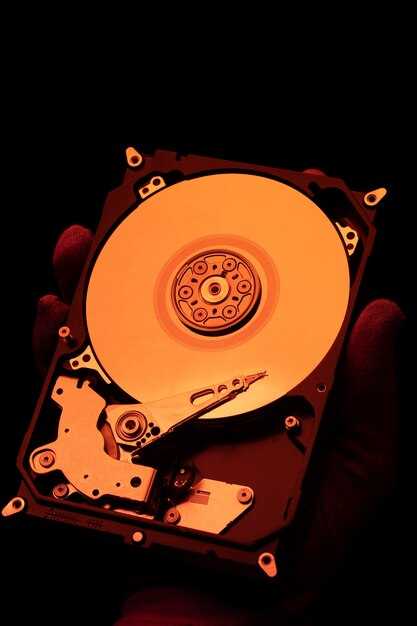
Чтобы разделить память на жестком диске в Windows 10, откройте «Управление дисками». Для этого нажмите комбинацию клавиш Win + X и выберите пункт Управление дисками. Этот инструмент позволяет вам изменять размеры разделов без необходимости использования стороннего ПО.
Выберите диск, который хотите разделить, и кликните правой кнопкой мыши по свободному пространству. В появившемся меню выберите Уменьшить том. Введите размер, на который хотите уменьшить раздел, и подтвердите действие. Это освободит место для нового раздела.
Теперь, когда вы освободили часть пространства, кликните правой кнопкой мыши на оставшемся неразмеченном пространстве и выберите Создать простой том. Пройдите через мастер создания раздела, назначив букву и файловую систему. После завершения настройки ваше новое пространство будет готово к использованию.
Подготовка к разделению жесткого диска
Прежде чем приступить к разделению жесткого диска, выполните несколько шагов для обеспечения безопасного и эффективного процесса.
-
Создайте резервную копию важных данных. Используйте внешний жесткий диск или облачное хранилище. Это защитит ваши файлы в случае непредвиденных обстоятельств.
-
Освободите место на жестком диске. Удалите ненужные файлы и программы. Это упростит процесс разделения и снизит риск потери данных.
-
Проверьте целостность диска. Используйте инструмент «Проверка диска» (CHKDSK). Он поможет выявить возможные проблемы, которые могут повлиять на разделение.
-
Убедитесь, что ваш диск форматирован в NTFS. Только в этом случае вы сможете корректно разделить его с помощью встроенных инструментов Windows.
-
Закройте все программы. Это минимизирует вероятность конфликтов в процессе работы с диском и снизит нагрузку на систему.
Следуя этим шагам, вы подготовите ваш компьютер к безопасному и успешному разделению жесткого диска в Windows 10.
Проверка текущего состояния диска
Откройте «Этот компьютер» и щелкните правой кнопкой мыши на нужном диске. Выберите пункт «Свойства». В открывшемся окне перейдите на вкладку «Состояние». Здесь вы увидите исчерпывающую информацию о пространстве на диске, включая общий объем, занятое и свободное место.
Для более детальной информации о состоянии файловой системы используйте встроенную утилиту. Нажмите сочетание клавиш Win + R, введите cmd и нажмите Enter. В командной строке введите chkdsk C: (замените C: на необходимую букву вашего диска) и нажмите Enter. Утилита проверит диск на наличие ошибок и отобразит результаты.
Регулярно проводите эти проверки, чтобы убедиться в правильной работе диска. Если вы обнаружите ошибки, используйте команду chkdsk /f для автоматического исправления. Система может предложить перезагрузить компьютер для завершения операции, если диск используется в данный момент.
Дополнительно, чтобы получить общее представление о состоянии диска, воспользуйтесь инструментом «Управление дисками». Нажмите Win + X и выберите «Управление дисками». Здесь отображаются все ваши диски и разделы, а также информация о их состоянии и доступном объеме.
Регулярно проверяя состояние диска, вы можете избежать проблем с производительностью и потерей данных, а также оптимизировать использование свободного места.
Резервное копирование важных данных
Создайте резервные копии ваших данных с помощью встроенных в Windows инструментов. Откройте меню «Пуск» и перейдите в «Настройки» -> «Обновление и безопасность» -> «Резервное копирование». Здесь вы сможете выбрать папку для резервного копирования с помощью функции «Резервное копирование на внешний диск» или настроить сохранение данных в облаке через OneDrive.
Регулярно сохраняйте файлы, особенно важные документы, фотографии и фильмы. Установите автоматическое резервное копирование, чтобы не забывать копировать данные. В настройках выберите, как часто будет происходить резервное копирование – ежедневно, еженедельно или по вашему выбору.
Используйте сторонние программы, такие как Acronis True Image или EaseUS Todo Backup, для более широкой настройки резервного копирования. Эти приложения предлагают дополнительные функции, такие как создание образов дисков и восстановление системы в случае сбоя.
Не забудьте проверить целостность резервных копий. Регулярно открывайте и тестируйте сохранённые данные, чтобы убедиться, что они сохраняются без ошибок. Это поможет избежать неприятных сюрпризов при восстановлении информации.
Обратите внимание на место для резервных копий. Используйте внешний жесткий диск или NAS-систему для хранилища. Также рассмотрите облачные решения для дополнительной защиты от потери данных. Сохраняя резервные копии в нескольких местах, вы уменьшаете риск их потери.
Процесс разделения диска с помощью встроенных средств Windows 10
Откройте меню «Пуск» и введите «Управление дисками». Выберите «Создание и форматирование разделов жесткого диска». В появившемся окне найдите диск, который хотите разделить.
Щелкните правой кнопкой мыши на нужном разделе и выберите «Уменьшить том». Введите количество места, которое хотите выделить для нового раздела. Нажмите «Уменьшить». Система обработает запрос, и свободное место появится внизу списка дисков.
Теперь щелкните правой кнопкой мыши на нераспределенной области и выберите «Создать простой том». Запустится мастер создания нового раздела. Нажмите «Далее». Укажите размер тома. Выберите букву для нового диска и форматирование. Для файловой системы выберите NTFS, затем нажмите «Далее» и «Готово».
Теперь новый раздел создан и готов к использованию. Проверьте его в «Этот компьютер» для подтверждения успешного выполнения всех шагов.
Запуск инструмента управления дисками
Для запуска инструмента управления дисками выполните следующие шаги:
- Нажмите комбинацию клавиш Win + R. Это откроет окно «Выполнить».
- Введите diskmgmt.msc в текстовое поле и нажмите Enter. Появится окно управления дисками.
Альтернативный способ:
- Кликните правой кнопкой мыши на значке Пуск.
- Выберите пункт Управление дисками из контекстного меню.
Теперь перед вами откроется графическое представление всех подключенных дисков и разделов, где вы сможете выполнять необходимые операции. Например, создавайте новые разделы, изменяйте размер существующих, форматируйте их или изменяйте буквы дисков.
Сжатие существующего тома для создания свободного пространства
Откройте «Управление дисками» – нажмите правую кнопку мыши на кнопке «Пуск» и выберите соответствующий пункт.
В списке томов найдите тот, который хотите сжать. Щелкните на нем правой кнопкой мыши и выберите «Сжать том».
Система выполнит анализ и отобразит объем свободного пространства, доступный для сжатия. Укажите, сколько места вы хотите освободить, и нажмите «Сжать».
Процесс займет некоторое время. После завершения у вас появится неразмеченное пространство, которое можно использовать для создания нового тома.
Убедитесь, что у вас достаточно свободного места на диске, чтобы процедура прошла без проблем. При необходимости освободите дополнительное пространство, удалив ненужные файлы.
Создание нового раздела из свободного пространства
Чтобы создать новый раздел, сначала откройте Управление дисками. Для этого нажмите правой кнопкой мыши на меню Пуск и выберите Управление дисками из списка.
В окне управления найдите участок Нераспределенное пространство, который вы хотите использовать для нового раздела. Нажмите правой кнопкой на это пространство и выберите Создать простой том.
Следуйте инструкциям мастера создания тома. Укажите размер нового раздела, выберите букву диска и формат файловой системы. Обычно рекомендуется использовать NTFS для Windows.
Вы можете также задать метку тома, чтобы позже было легче идентифицировать раздел. После завершения настройки нажмите Готово.
Теперь новый раздел доступен для использования. Убедитесь, что он отображается в проводнике Windows, и проверьте его работоспособность, создав тестовый файл.
Дополнительные настройки и форматирование нового раздела
Выберите новый раздел в управлении дисками и щелкните правой кнопкой мыши. Из появившегося списка выберите «Форматировать». В открывшемся окне задайте необходимые параметры форматирования. Укажите метку тома, чтобы легко идентифицировать раздел.
Форматирование может быть выполнено в двух файловых системах: NTFS и exFAT. NTFS подходит для дисков с большими файлами, а exFAT лучше для съемных носителей, совместимых с несколькими операционными системами.
Также можно настроить размер единицы Allocation unit size. Обычный вариант — 4096 байт. Однако при работе с очень большими файлами лучше выбрать больший размер.
После настройки всех параметров нажмите «ОК» для начала форматирования. Учтите, что все данные на разделе будут потеряны. Дождитесь завершения процесса, после чего раздел будет готов к использованию.
Если требуется, доступ к дополнительным настройкам производства диска, нажмите правой кнопкой мыши на новом разделе и выберите «Свойства». Здесь можно управлять правами доступа и выполнить другие настройки, добавляющие удобство в работе с вашим диском.
Выбор файловой системы и буквы диска
Выберите файловую систему, подходящую для ваших нужд. Для большинства пользователей рекомендуется использовать NTFS. Эта система поддерживает большие файлы и обладает улучшенной надежностью и безопасностью по сравнению с FAT32. Если планируете использовать диск с устройствами, работающими на разных платформах, лучше выбрать exFAT, так как она оптимально совместима с macOS и Linux.
При выборе буквы диска, необходимо учитывать, что Windows автоматически назначает буквы при создании разделов. Вы можете изменить букву диска через управление дисками. Правой кнопкой мыши кликните на нужном разделе, выберите «Изменить букву диска и пути», затем нажмите «Изменить». Выберите желаемую букву из предложенного списка, чтобы избежать дублирования с уже существующими дисками.
Помните, что буквы диска можно назначать в алфавитном порядке (от A до Z), где более ранние буквы часто приняты для съемных носителей. Хорошо продумайте каждую букву, чтобы в будущем легко ориентироваться в дисках и разделе.
Настройка параметров безопасности и просмотра
Настроить параметры безопасности файловой системы можно через их свойства. Щелкните правой кнопкой мыши на разделе, который хотите настроить, и выберите «Свойства». Затем перейдите на вкладку «Безопасность». Здесь вы увидите список пользователей и групп с их правами доступа.
Чтобы изменить права доступа, нажмите на кнопку «Изменить». Выберите пользователя или группу, для которых необходимо настроить доступ. Вы сможете изменять права чтения, записи и выполнения. Установите галочки в соответствующих полях, затем нажмите «ОК».
Для улучшения контроля над доступом воспользуйтесь кнопкой «Дополнительно». Здесь можно настроить более детальные параметры, такие как аудит доступа и наследование прав. Проверьте, чтобы параметр «Включить наследование» был активирован, если вам нужно, чтобы права копировались с родительских объектов.
Перейдите во вкладку «Просмотр» в меню свойств безопасности, чтобы проверить текущие настройки. Убедитесь, что у вас открыты необходимые разделы и отключены те, которые не требуются. Периодически просматривайте эти настройки для поддержания актуальности и безопасности.
Для повышения защищённости используйте шифрование. Выберите файл или папку, щелкните правой кнопкой мыши, выберите «Свойства», затем «Дополнительно» и активируйте опцию «Шифровать содержание для защиты данных». Это поможет предотвратить несанкционированный доступ к важной информации.
Не забывайте, что правильная настройка параметров доступа обеспечивает безопасность и конфиденциальность ваших данных. Регулярно проверяйте настройки и пересматривайте права доступа в зависимости от изменений в структуре вашего проекта или состава пользователей.