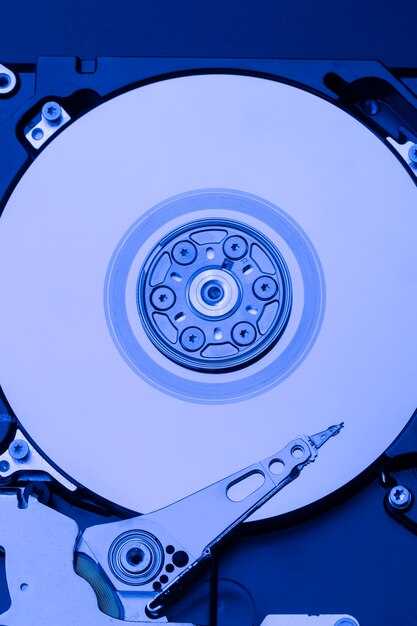
Если вы столкнулись с ошибкой 22, указывающей на отсутствие раздела во время установки Windows, не паникуйте. Часто это связано с неправильными настройками BIOS или проблемами с носителем установки. Первым делом проверьте конфигурацию вашего BIOS, убедитесь, что режим SATA установлен на AHCI, так как это может значительно упростить процесс обнаружения разделов.Следующим шагом будет проверка вашего установочного носителя. Убедитесь, что образ операционной системы записан корректно, и используйте USB-накопитель или диск, прошедший проверку на ошибки. Иногда поврежденные или неправильно созданные установочные носители становятся причиной появления ошибки 22. Попробуйте создать новый загрузочный носитель с помощью программы Rufus, выбирая правильные параметры для вашей системы.
Если проблема всё ещё сохраняется, ознакомьтесь с разделами на жестком диске. Используйте инструменты, такие как Diskpart, чтобы проверить наличие активного раздела и правильность его назначения. Возможно, потребуется отформатировать или переименовать существующий раздел, чтобы установить Windows. Следуя этим простым рекомендациям, вы сможете успешно решить возникшую проблему и продолжить установку.
Причины появления ошибки Error 22 при установке Windows
Ошибка Error 22 возникает, когда установщик Windows не может найти выбранный раздел для установки. Основная причина – неправильная настройка дисков и разделов. Убедитесь, что выбранный вами диск имеет активный раздел. Это можно проверить с помощью утилиты управления дисками.
Также возможна проблема с файловой системой. Если диск имеет повреждения или файловая система не распознаётся, установщик не сможет его использовать. Проверьте состояние диска с помощью команды chkdsk, чтобы сразу выявить повреждения.
Неправильное использование режима BIOS/UEFI может стать ещё одной причиной. В некоторых случаях установка Windows может потребовать включения режима совместимости. Если у вас установлен диск в режиме GPT, а BIOS настроен на Legacy, система не обнаружит раздел. Убедитесь, что настройки BIOS/UEFI соответствуют требованиям диска.
Если вы используете USB-накопитель для установки, возможно, он недостаточно корректно подготовлен. Попробуйте создать загрузочную флешку заново с помощью программ, таких как Rufus или Windows USB/DVD Download Tool, убедившись, что выбранный вами режим соответствует настройкам вашей системы.
Наконец, проверьте наличие конфликтов с другими операционными системами, установленных на диске. Иногда, если на диске имеется другая ОС, система может не выявить целевые разделы. Удалите ненужные разделы с помощью управления дисками, если это необходимо.
Как проверить состояние разделов диска перед установкой
Запустите утилиту «Управление дисками» в Windows. Для этого нажмите комбинацию клавиш Win + R, введите команду «diskmgmt.msc» и нажмите Enter. В этом интерфейсе вы увидите все доступные диски и их разделы.
Обратите внимание на состояние каждого раздела. Убедитесь, что они отмечены как «Здоров» (Healthy). Если есть разделы с пометками «Не распределено» или «Ошибка», это может быть причиной проблемы с установкой Windows.
Для более детального анализа воспользуйтесь командной строкой. Откройте её с правами администратора и введите команду «diskpart». Затем наберите «list disk» для отображения всех подключенных дисков. Выберите нужный диск командой «select disk X» (где X – номер вашего диска) и введите «list partition», чтобы увидеть его разделы.
Проверьте, что каждый раздел имеет назначенную букву и файловую систему (обычно NTFS для Windows). Если у вас есть неразмеченное пространство, подумайте о создании нового раздела, используя утилиту «Управление дисками».
С помощью команды «chkdsk» также можно проверить состояние разделов. Введите «chkdsk X: /f» (где X – буква вашего раздела). Эта команда проверит файловую систему на наличие ошибок и исправит их, если это возможно.
Если возникают проблемы с разделами, вы можете воспользоваться сторонними утилитами для работы с дисками, такими как EaseUS Partition Master или AOMEI Partition Assistant. Эти программы предлагают больше функций для создания, изменения и исправления разделов, что может помочь избежать ошибок во время установки Windows.
Поиск и устранение проблем с таблицей разделов
Если вы обнаружили отсутствующий или поврежденный раздел, попробуйте восстановить таблицу разделов с помощью GParted или аналогичных утилит. Загрузитесь с Live CD или USB и используйте функционал для восстановления структуры разделов. Это может помочь, если метаданные таблицы повреждены.
Используйте chkdsk для проверки ошибок на диске. Запустите команду chkdsk C: /f из командной строки с правами администратора. Убедитесь, что вы указали правильный букву диска, который хотите проверить.
Если разделы правильно определены, но система по-прежнему не загружается, выполните восстановление загрузчика. Для этого загрузитесь с установочного носителя Windows, выберите опцию «Восстановить систему», зайдите в командную строку и выполните команды bootrec /fixmbr и bootrec /fixboot.
Не забывайте о резервном копировании данных перед выполнением любых операций. Это позволит избежать потери важных файлов, если что-то пойдет не так.
Использование Live CD для доступа к разделам диска
Загрузитесь с Live CD, чтобы получить доступ к разделам диска. Выберите дистрибутив, который поддерживает работу с файловыми системами Windows, например, Ubuntu или Windows PE.
После загрузки Live CD, откройте терминал или файловый менеджер. Файловый менеджер позволит вам легко просматривать содержимое разделов. Если вы используете терминал, выполните команду sudo fdisk -l, чтобы увидеть доступные разделы.
После нахождения нужного раздела, примонтируйте его. В терминале это можно сделать с помощью команды sudo mount /dev/sdXY /mnt, где X – буква вашего диска, а Y – номер раздела. Замените XY на актуальный номер вашего раздела.
Теперь вы можете работать с файлами на примонтированном разделе. Скопируйте нужные данные на внешний носитель или выполните необходимые операции.
Если потребуется, проверьте целостность разделов, используя утилиты, такие как chkdsk для Windows или ntfsfix для файловых систем NTFS. Это поможет устранить возможные ошибки, связанные с загрузкой системы.
После завершения работы не забудьте размонтировать раздел с помощью команды sudo umount /mnt. Это предотвратит повреждение данных.
Live CD – надежный инструмент для доступа к данным и устранения проблем с разделами диска, когда стандартные методы не дают результата.
Работа с утилитами для восстановления разделов и дисков
Paragon Partition Manager также является хорошим вариантом. Он предлагает функции для работы с потерянными разделами и предлагает возможность изменить структуру диска. После запуска программы выберите нужный диск и воспользуйтесь функцией восстановления раздела. Убедитесь, что вы предварительно создали резервную копию важных данных.
Для продвинутых пользователей подойдет TestDisk. Это мощная консольная утилита для восстановления разделов. Запустите TestDisk, выберите диск, и программа начнет анализировать его. Следуйте инструкциям, чтобы восстановить нужные разделы. Однако, учитывайте, что работа с командной строкой требует некоторого опыта.
Не забывайте о Windows Recovery Environment (WinRE). Загрузитесь с установочного диска и выберите «Восстановление системы». В меню выберите «Поддержка командной строки» и выполните команду bootrec /fixmbr или bootrec /scanos. Это может помочь исправить загрузочную запись и вернуть доступ к разделам.
После завершения восстановления убедитесь, что все разделы отображаются в дисковом управлении. При необходимости форматируйте их или измените размер с помощью той же утилиты, что использовалась для восстановления. Если разделы появились, но данные отсутствуют, можно рассмотреть использование программ для восстановления данных, таких как Recuva или EaseUS Data Recovery Wizard.
Подходите к процессу осторожно, следите за правильностью каждого шага и не забывайте о резервных копиях. Это минимизирует риск потери данных и упрощает решение проблем с разделами и дисками.
Настройка BIOS/UEFI для корректной установки Windows
Прежде всего, убедитесь, что ваша система загружается с загрузочного носителя, на котором установлены файлы Windows. Для этого нужно изменить настройки BIOS/UEFI.
-
Включите компьютер и нажмите клавишу для входа в BIOS/UEFI. Обычно это F2, Del или Esc, но может отличаться в зависимости от производителя.
-
Перейдите в раздел Boot или Boot Options. Найдите приоритет загрузки (Boot Order).
Убедитесь, что USB-накопитель или диск с установочными файлами Windows стоит выше жесткого диска в списке заведомо загружаемых устройств.
-
Настройте режим загрузки. Если ваш носитель использует GPT, установите режим UEFI. Для MBR выберите Legacy или CSM.
Проверьте, есть ли опция Secure Boot. Если да, отключите её, чтобы избежать проблем с загрузкой.
Не забудьте сохранить настройки перед выходом из BIOS/UEFI, используя опцию Save & Exit.
После перезагрузки система должна распознать загрузочный носитель. Если ошибка «Error 22 no such partition» продолжает возникать, проверьте целостность флешки или DVD-диска, возможно, потребуется создать загрузочный носитель заново.
Методы переустановки системы для устранения ошибки
Используйте установочный носитель Windows для переустановки системы. Создайте загрузочную флешку с помощью инструмента Media Creation Tool. При запуске компьютера выберите загрузку с флешки. На экране установки выберите «Восстановление системы» и далее «Диагностика». Здесь выберите «Удалить все» для полной переустановки, если у вас есть резервные копии данных.
Если переустановка с загрузочной флешки не сработала, попробуйте восстановление из образа системы. Убедитесь, что у вас есть актуальный образ. Загрузитесь с установочного носителя и выберите «Восстановление системы». Затем выберите «Восстановление образа» и следуйте инструкциям. Это позволит восстановить систему к рабочему состоянию.
Иногда ошибка возникает из-за повреждённого раздела. Используйте командную строку для работы с дисковыми разделами. Загрузитесь с установочного носителя и выберите «Восстановление системы». Затем откройте командную строку и введите команды:
После выполнения этих операций вы сможете создать новый раздел и установить Windows. Если ошибка продолжает появляться, проверьте состояние диска с помощью утилит, таких как CrystalDiskInfo, для выявления возможных аппаратных проблем.
Оптимизация разделов и файловой системы для будущих установок
Перед установкой Windows важно правильно спланировать разделы и файловую систему. Рекомендую использовать GPT (GUID Partition Table) вместо MBR, так как он поддерживает большие объемы жестких дисков и большее количество разделов.
- Создайте несколько разделов: Разделите дисковое пространство на несколько категорий. Например, выделите один раздел для системы, другой для данных и третий для резервного копирования.
- Файловая система NTFS: Для установки Windows используйте NTFS. Она предлагает лучшие возможности управления файлами и разрешает максимальные размеры файлов.
- Отформатируйте разделы: Перед установкой Windows отформатируйте разделы. Это помогает исключить проблемные области на диске и устраняет оставшиеся данные.
Отдельное внимание стоит уделить размеру раздела. Для основной системы оптимально 100-150 ГБ, что позволит установить операционную систему и важные программы. Раздел для данных можно сделать больше, в зависимости от ваших нужд.
- Создайте раздел для восстановления системы размером около 500 МБ. Он будет полезен для восстановления в случае проблем.
- Проверьте настройки BIOS. Убедитесь, что режим SATA установлен на AHCI для лучшей производительности.
- Обновите драйвера контроллера SATA до начала установки для предотвращения ошибок, связанных с доступом к дискам.
Следуя этим рекомендациям, вы сможете минимизировать вероятность возникновения ошибок при установке, таких как «Error 22 no such partition». Это создаст надежную основу для работы вашей новой системы.