Если система зависает на этапе запуска, первое, что стоит попробовать – это запустить Windows в безопасном режиме. Для этого перезагрузите компьютер и многократно нажимайте клавишу F8, пока не появится меню загрузки. Выберите «Безопасный режим» и нажмите Enter.
Если вам удалось загрузиться в безопасном режиме, проверьте, не установлены ли у вас недавно обновления или драйвера, которые могли вызвать проблему. Удалите последние обновления или отключите новые устройства, если они были подключены. Также желательно выполнить полную проверку системы на наличие вирусов с помощью антивирусной программы.
Если проблема сохраняется, попробуйте восстановление системы. При загрузке компьютера с установочного диска Windows 7 выберите «Восстановление системы» и следуйте инструкциям на экране для выбора точки восстановления. Это поможет вернуться к рабочему состоянию системы без потери данных.
Иногда проблемы с жестким диском могут вызывать зависания. Проверьте его состояние через командную строку в безопасном режиме, введя команду chkdsk C: /f. Если обнаружите ошибки, позвольте системе их исправить.
Проблемы с зависанием при запуске Windows 7
Если Windows 7 зависает на этапе загрузки, воспользуйтесь следующими решениями. Сначала отключите все внешние устройства, включая принтеры, накопители и другие аксессуары. Иногда сторонние устройства мешают нормальной загрузке системы.
Следующим шагом запустите операционную систему в безопасном режиме. Для этого при старте системы нажмите клавишу F8 и выберите «Безопасный режим». Это поможет определить, вызвана ли проблема установленными драйверами или программами. Если в безопасном режиме все работает корректно, удалите последние установленные программы или обновления.
Проверьте состояние системных файлов. Откройте командную строку от имени администратора и выполните команду sfc /scannow. Эта команда проверит целостность системных файлов и исправит ошибки, если они обнаружатся. Это может решить проблему зависания.
Обратите внимание на настройки BIOS. Перезагрузите компьютер и войдите в BIOS, нажав клавишу, указанную на начальном экране (обычно F2, Del или Esc). Проверьте настройки загрузки и убедитесь, что жесткий диск определен правильно. Иногда неправильные настройки могут стать причиной зависания при запуске.
Если проблема сохраняется, попытайтесь восстановить систему до более раннего состояния с помощью точки восстановления. Это может вернуть настройки системы в рабочее состояние и устранить неполадки, возникшие из-за последних изменений.
Если указанные методы не помогли, настройте автоматическую диагностику. Для этого запустите установочный диск Windows 7, выберите «Восстановление системы», затем «Диагностика». Эта функция поможет выявить и устранить проблемы в системе.
Если ситуация не улучшилась, возможно, потребуется переустановка Windows 7. Сделайте резервное копирование важных данных перед выполнением этой операции, чтобы избежать их потери.
Проверка аппаратных компонентов системы
Начните с диагностики оперативной памяти. Используйте встроенные инструменты Windows для проверки RAM. Откройте меню «Пуск», введите «mdsched» и выберите «Проверка памяти Windows». Перезагрузите компьютер для начала тестирования.
Проверьте жесткий диск с помощью утилиты chkdsk. Откройте командную строку с правами администратора, введите команду «chkdsk /f» и перезагрузите устройство. Это позволит устранить проблемы с файловой системой.
Проверьте состояние системы охлаждения. Измерьте температуру процессора с помощью программ, таких как HWMonitor. Высокие температуры могут привести к зависаниям и сбоям в работе системы. Очистите вентиляционные отверстия и замените термопасту при необходимости.
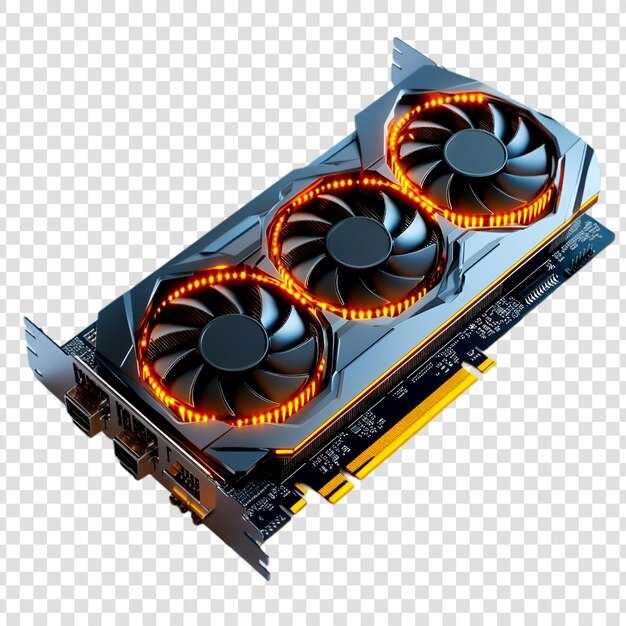
Осмотрите видеокарту. Убедитесь, что она надежно установлена в слоте и имеет достаточное охлаждение. Проверьте драйверы и обновите их до последних версий с сайта производителя.
Проверьте блок питания. Убедитесь, что он обеспечивает достаточную мощность для всех компонентов. Если система нагревается или отключается, возможно, стоит заменить блок питания на более мощный или современный.
Проведение этих проверок поможет выявить и устранить возможные аппаратные проблемы, влияющие на загрузку Windows 7.
Исследование проблем с драйверами
Проверьте, соответствуют ли версии драйверов вашим устройствам. Частое обновление драйверов компонентов часто предотвращает зависания. Загрузите последние версии с официального сайта производителя.
Используйте встроенный инструмент «Диспетчер устройств» для выявления конфликтов. Если вы видите желтый треугольник рядом с устройством, это сигнализирует о проблемах с драйверами. щелкните правой кнопкой мыши на устройстве и выберите «Обновить драйвер». При наличии серьезных неполадок можно попробовать откатить драйвер до предыдущей версии.
Существует вероятность, что новый драйвер может быть несовместим с вашей системой. Запишите информацию о своих драйверах и загрузите старые версии, если новые вызывают проблемы.
Также проверьте настройки BIOS. Убедитесь, что все необходимые устройства включены, и используйте функцию автоматического определения оборудования, если она доступна. Некорректные настройки могут вызвать зависания на этапе загрузки.
Не игнорируйте конфликтующие устройства. Отключите лишние периферийные устройства и запустите систему в безопасном режиме. Это выяснит, препятствует ли какой-либо драйвер нормальной загрузке Windows.
Решайте проблемы с помощью утилит, таких как Windows Memory Diagnostic и Check Disk. Проверьте целостность жесткого диска и оперативной памяти. Они могут стать причиной зависаний, если есть физические повреждения или ошибки в системе.
Задействуйте функцию восстановления системы для возврата ПК к более раннему состоянию, когда он работал стабильно. Это помогает минимизировать последствия любых новых установок и изменений в системе.
Регулярно создавайте резервные копии важных файлов, чтобы избежать потери данных при серьезных сбоях. Следуйте рекомендациям по диагностике и ремонту, чтобы избежать длительных перебоев в работе системы.
Отключение ненужных программ в автозапуске
Зачастую зависание Windows 7 при запуске связано с множеством программ, которые загружаются одновременно. Уменьшение их количества может значительно ускорить процесс загрузки системы.
Для отключения ненужных программ в автозапуске выполните следующие шаги:
1. Откройте меню «Пуск» и введите «msconfig» в строке поиска. Нажмите «Enter» для запуска конфигурации системы.
2. В открывшемся окне перейдите на вкладку «Автозагрузка». Здесь вы увидите список программ, которые запускаются вместе с Windows.
3. Просмотрите каждую запись. Если программа является сторонней, и вам она не нужна при старте, снимите галочку напротив её названия.
4. Обратите внимание на названия программ и их разработчиков. Если вы не уверены в значении какой-либо записи, поищите информацию в интернете.
5. После внесения изменений нажмите «ОК» и перезагрузите компьютер для применения настроек.
Таким образом, вы сможете контролировать, какие программы загружаются при старте, минимизируя нагрузку на систему и улучшая стабильность работы. Если потребуется, в любое время можно вернуть настройки на прежнее место, повторив описанные действия.
Использование безопасного режима для диагностики
Запустите Windows 7 в безопасном режиме, чтобы выявить причину зависания при старте. Это позволяет загрузить систему с минимальным набором драйверов и программ.
Чтобы войти в безопасный режим, выполните следующие шаги:
- Перезагрузите компьютер.
- Во время загрузки многократно нажимайте клавишу F8, чтобы открыть меню дополнительных параметров загрузки.
- Выберите Безопасный режим с помощью стрелок на клавиатуре и нажмите Enter.
После загрузки в безопасном режиме вы сможете проверить, сохраняется ли проблема. Если система работает нормально, это указывает на возможные конфликты с драйверами или сторонним программным обеспечением.
Проверьте установленные приложения:
- Удалите недавно добавленные программы через Панель управления -> Программы и компоненты.
- Отключите или удалите антивирусные утилиты, которые могут затруднять загрузку.
Проверьте и обновите драйвера:
- Откройте Диспетчер устройств.
- Поиск проблемных драйверов, которые могут блокировать нормальную работу системы.
- Обновите их через контекстное меню.
Также сделайте проверку системы:
- Запустите Командную строку от имени администратора.
- Введите команду sfc /scannow и дождитесь окончания процесса проверки целостности файлов.
По завершении проверки перезагрузите компьютер в обычном режиме. Если проблемы продолжаются, возможно, потребуется восстановление системы на более раннюю точку или переустановка Windows.
Восстановление системы через диск или загрузочный USB
Создайте загрузочный диск или USB, используя Windows 7 ISO-образ. Для этого воспользуйтесь программами Rufus или Windows USB/DVD Download Tool. После завершения записи вставьте накопитель в компьютер и перезагрузите его. Убедитесь, что BIOS настроен на загрузку с выбранного устройства.
При загрузке с диска или USB выберите «Восстановление системы». На экране появится меню с несколькими вариантами восстановления. Выберите «Восстановление системы» или «Восстановление при помощи командной строки» для дополнительных опций.
Если система зависает при запуске, воспользуйтесь «Восстановлением при помощи системы». Эта функция проведет диагностику и попытается устранить проблемы автоматическим способом. Если восстановление не удалось, вернитесь в меню и выберите «Восстановление с помощью образа системы» для возврата к предыдущему состоянию системы.
Если ни один из методов не помог, используйте «Командную строку» для выполнения команд, таких как bootrec /fixmbr и bootrec /fixboot. Эти команды могут исправить поврежденные загрузочные записи.
Следуя этим шагам, вы сможете восстановить функциональность системы и вернуться к работе.
Сканирование на наличие вирусов при старте
Используйте антивирус с функцией автоматического сканирования при загрузке системы. Многие современные антивирусные программы, такие как Dr.Web и Kaspersky, включают опцию проверки системы при старте. Убедитесь, что эта функция активирована в настройках вашего антивируса.
Подготовка к сканированию требует предварительной установки антивируса. Если ваша система зависает, возможно, потребуется загрузиться в безопасном режиме. Для этого перезагрузите компьютер и при запуске нажмите клавишу F8, затем выберите «Безопасный режим с поддержкой сети». Это позволит запустить антивирус для проверки системы на наличие вредоносных программ.
После загрузки в безопасный режим откройте антивирус и запустите полное сканирование. Это займет некоторе время, но оно поможет выявить и удалить угрозы, мешающие нормальной загрузке Windows.
Если антивирус тоже зависает или не запускается, попробуйте использовать загрузочную флешку или диск с антивирусом. Многие производители предлагают такие инструменты, которые можно загрузить и использовать. Это обеспечит проверку системы, прежде чем она полностью загрузится.
Регулярно обновляйте антивирусные базы данных. Создайте план регулярных проверок системы. Автоматические обновления помогут обеспечить всестороннюю защиту и повысить вероятность обнаружения новых угроз.
Настройка параметров BIOS для оптимизации загрузки
Для улучшения загрузки Windows 7 выполните следующие шаги по настройке BIOS:
-
Загрузка с правильного устройства: Убедитесь, что жесткий диск с установленной Windows 7 выбран первым в списке загрузки.
-
Отключение ненужных устройств: В BIOS отключите все устройства, кроме необходимых. Это может быть, например, SATA-устройства, USB-диски и другие накопители, которые не требуются для загрузки.
-
Обновление BIOS: Проверьте наличие последних обновлений для вашего BIOS на сайте производителя материнской платы. Установка свежей версии может устранить проблемы со стабильностью и совместимостью.
-
Настройка режима SATA: Переключите режим SATA на AHCI, если ваш жесткий диск поддерживает эту функцию. Это обеспечивает более быструю и стабильную работу с SSD и HDD.
-
Отключение функции быстрой загрузки (Fast Boot): Выключите эту опцию, если возникают проблемы при загрузке. Она может вызывать конфликты с некоторыми устройствами.
-
Настройка параметров загрузки: Проверьте и измените параметры «Boot Delay» или «Boot Retry», если они доступны, чтобы ускорить процесс загрузки.
-
Управление виртуализацией: Если вы не используете функции виртуализации, отключите их в BIOS, чтобы освободить ресурсы при загрузке.
После выполнения этих шагов сохраните изменения и перезагрузите компьютер. Это должно помочь ускорить загрузку вашей системы.
Обновление системы и установка необходимых патчей
Для решения проблемы зависания при запуске Windows 7 обновите систему и установите необходимые патчи. Это поможет устранить ошибки и повысить стабильность работы операционной системы.
Первый шаг заключается в проверке доступности обновлений. Для этого откройте меню «Пуск», перейдите в «Панель управления» и выберите «Центр обновления Windows». Нажмите на кнопку «Проверить наличие обновлений». Если найдены обновления, установите их.
После установки обновлений перезагрузите компьютер. Убедитесь, что все критические обновления успешно применены. В случае, если система по-прежнему зависает, выполните дополнительные действия.
Иногда проблема может быть связана с конкретным патчем. На сайте Microsoft можно найти список известных проблем с обновлениями. Заходите в раздел поддержки, чтобы проверить, есть ли аналогичные жалобы.
Завершите обновление системы, используя инструмент «Восстановление системы». Это позволит вернуть Windows в рабочее состояние, используя точки восстановления, созданные ранее. Для этого откройте «Панель управления», выберите «Восстановление» и следуйте инструкциям на экране.
После выполнения всех действий снова перезагрузите компьютер. Если проблема не устранена, имеет смысл рассмотреть другие варианты, такие как чистая установка операционной системы.