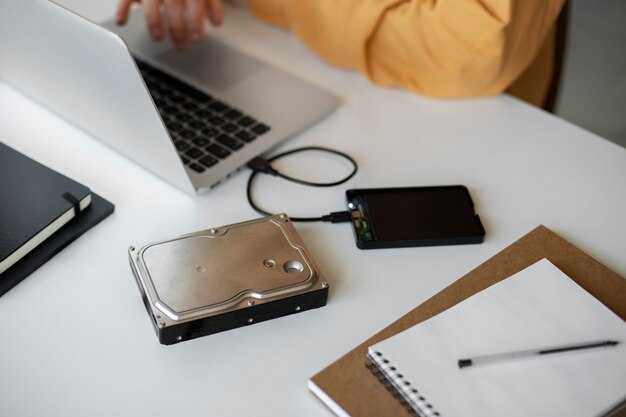
Для восстановления системы Windows 10 рассмотри два простых варианта: загрузка из облака и локальная переустановка. Оба метода позволят вернуть компьютер в исходное состояние, устраняя проблемы с производительностью и зависаниями.
Если у тебя есть стабильное интернет-соединение, выбери загрузку из облака. Этот метод требует меньше времени на выполнение, так как система загружается напрямую с серверов Microsoft. Просто зайди в Параметры, выбери Обновление и безопасность, затем Восстановление и нажми Начать под разделом Сбросить ПК. Следуй инструкциям на экране, выбрав опцию загрузки из облака.
Если скорость интернета не позволяет осуществить загрузку из облака или у тебя нет доступа к нему, используй локальную переустановку. В этом случае система загружается с уже имеющихся файлов на твоем устройстве. Путь к этому методу аналогичен: в разделе Сбросить ПК выбери опцию локальной переустановки. Обязательно сохрани важные данные перед началом процесса, так как они могут быть потеряны.
Вернуть компьютер в исходное состояние Windows 10: загрузка из облака или локальная переустановка
Выбор между загрузкой из облака и локальной переустановкой зависит от ваших предпочтений и доступности ресурсов. Если у вас стабильное интернет-соединение и есть возможность загрузить систему из облака, этот способ обычно проще и быстрее. Процесс начнётся с выбора «Сбросить этот ПК» в меню «Параметры». Затем выберите опцию «Загрузить Windows из облака». Система загрузит необходимые файлы, сохранив ваши файлы, если вы выберете соответствующий режим.
Локальная переустановка обеспечивает большую автономность. Выбор этого метода возможен, если вы хотите избежать потенциальных проблем с интернет-соединением. При использовании локального варианта система переустанавливает Windows 10 с уже загруженной в вашем компьютере копии. Для этого также перейдите в «Сбросить этот ПК», выберите «Удаление всего», если хотите полностью очистить систему, или «Сохранить мои файлы» для более щадящего подхода.
После выполнения выбранного метода обязательно обновите систему до последней версии. Это повысит безопасность и корректность работы. При восстановлении с помощью обоих методов будете готовы к выбору приложений, которые хотите установить заново.
Если у вас есть резервные копии, восстановите данные после завершения переустановки. Для оптимальной работы также проверьте драйверы устройств. Подходящие драйверы улучшат стабильность и производительность системы. Вопрос о выборе между двумя методами решайте в зависимости от условий и личных предпочтений.
Как подготовить компьютер к восстановлению Windows 10
Создайте резервную копию всех важных данных. Используйте внешний жесткий диск или облачное хранилище. Скопируйте документы, изображения и другие файлы, чтобы избежать их потери во время восстановления.
Отключите все внешний устройства, такие как USB-накопители, принтеры и внешние жесткие диски. Это поможет избежать ненужных конфликтов во время переустановки системы.
Убедитесь, что у вас есть доступ к интернету, если вы собираетесь загружать образ системы из облака. Скоростное интернет-соединение сделает процесс значительно быстрее.
Заранее подготовьте загрузочный носитель для локальной переустановки. Используйте инструмент создания средств Windows для скачивания образа системы и записи его на флешку.
Запишите ключ продукта Windows, если он требуется для активации. Обычно его можно найти в настройках системы или на наклейке на корпусе компьютера.
Очистите системный диск от временных файлов и ненужных приложений с помощью встроенных утилит, таких как «Очистка диска». Это облегчит процесс восстановления и сэкономит место.
Заботьтесь о том, чтобы ваш компьютер был подключен к источнику питания, чтобы избежать его выключения во время восстановления. Это предохранит от повреждений системы.
Проверьте, актуальны ли все драйвера. Обновите их перед восстановлением, чтобы обеспечить совместимость после завершения процесса.
Что такое восстановление из облака и как его использовать
Чтобы использовать восстановление из облака, выполните следующие шаги:
- Убедитесь, что устройство подключено к интернету.
- Перейдите в меню «Параметры» -> «Обновление и безопасность» -> «Восстановление».
- Найдите раздел «Сбросить этот ПК» и нажмите «Начать».
- Выберите опцию «Восстановление из облака», когда появится соответствующий запрос.
- Следуйте указаниям на экране для завершения процесса.
При восстановлении система загрузит необходимые файлы напрямую из облака, что часто быстрее и надежнее, особенно если локальные файлы повреждены.
Обратите внимание на следующие аспекты восстановления из облака:
Выбор восстановления из облака может быть отличным решением для быстрой и эффективной переустановки Windows 10. Убедитесь, что ваши данные сохранены, так как процесс сброса системы удаляет все личные файлы и программы. После завершения восстановления вы получите чистую установку операционной системы, готовую к дальнейшей настройке и использованию.
Поэтапная инструкция по локальной переустановке Windows 10
Приготовьте установочный носитель Windows 10, например, флешку. Необходимы минимум 8 ГБ свободного места. Если у вас его нет, используйте другой компьютер для создания.
-
Скачайте инструмент создания носителя с официального сайта Microsoft.
-
Запустите скачанный инструмент и выберите «Создать установочный носитель для другого ПК».
-
Выберите язык, редакцию и архитектуру системы.
- Обычно выбирают 64-битную версию.
-
Подключите флешку и выберите ее как цель для записи.
После создания установочного носителя выполните следующие шаги:
-
Перезагрузите компьютер и войдите в BIOS/UEFI.
- Обычно это делается нажатием клавиш F2, Del или Esc при старте.
-
Настройте порядок загрузки, установив флешку на первое место.
-
Сохраните изменения и выйдите из BIOS/UEFI.
На следующем этапе:
-
Следуйте инструкции на экране, выберите «Установка Windows».
-
Выберите «Сжато» или «Настраиваемая установка» в зависимости от необходимости. Второй вариант позволяет удалить старые разделы.
-
Выберите диск для установки, если требуется, создайте новые разделы.
-
Нажмите «Установить», дождитесь завершения процесса.
После завершения установки настройте систему, следуя пошаговым инструкциям мастера. Выберите язык, часовой пояс и подключение к сети.
Обновите драйверы и систему после установки. Это обеспечит лучшую производительность и исправит возможные ошибки.
Локальная переустановка Windows 10 завершена. Теперь ваш компьютер работает с новой установкой системы.
Как сохранить важные файлы перед восстановлением системы
Создайте резервную копию ваших данных на внешнем накопителе. Подключите USB-флешку или внешний жесткий диск к компьютеру. Откройте «Проводник», выберите необходимые файлы и скопируйте их на накопитель.
Используйте облачные сервисы для хранения файлов. Загрузите важные документы, фотографии и видео в Google Диск, OneDrive или Dropbox. Это позволит получить доступ к данным с любого устройства после восстановления системы.
Не забудьте сделать бэкап учетных записей, настроек и закладок браузера. В большинстве браузеров можно синхронизировать данные с облаком, что упростит восстановление привычной работы после переустановки.
Создайте список необходимых программ и их настроек. Запишите лицензии и коды активации для оплаченных приложений. Это поможет быстрее восстановить рабочую среду.
Проверьте наличие важных файлов на других устройствах. Используйте смартфон или планшет для временного хранения документов, если внешний накопитель недоступен.
Проблемы, которые могут возникнуть при восстановлении и их решение
При попытке восстановить компьютер с Windows 10, могут возникнуть ошибки, влияющие на успешность процесса. Одна из частых проблем – ошибка при загрузке из облака. В этом случае проверьте подключение к интернету. Если оно нестабильное, использование локальной переустановки может оказаться более надежным вариантом.
Отсутствие необходимых драйверов также может привести к сбоям. Убедитесь, что у вас есть доступ к сети, чтобы загрузить их во время восстановительного процесса. Также возможно, что резервные копии файлов повреждены. В таком случае следует создать новую резервную копию перед восстановлением.
Ошибки непосредственно в операционной системе могут вызвать зависание на этапе восстановления. Если ваш ПК завис, выполните жесткую перезагрузку устройства и попробуйте снова. Если проблема повторяется, использование инструмента восстановления системы может помочь загрузить предыдущую стабильную версию Windows.
Неудачи во время процесса восстановления могут быть связаны с нехваткой свободного места на диске. Проверьте, достаточно ли места для операционной системы и всех необходимых обновлений. В случае недостатка места, очистите временные файлы и uninstall ненужные приложения.
Если процесс восстановления занимает слишком много времени, это может вызвать беспокойство. Имейте в виду, что некоторые операции могут занять значительное время. Если процесс завис на одном этапе более чем на час, попробуйте перезагрузить устройство и начать заново.
Распространенной проблемой является также несовместимость системных файлов. Если ваш компьютер выдаёт сообщения об ошибках несовместимости, необходимо проверять целостность системных файлов с помощью встроенной утилиты «Проверка системных файлов». Она поможет выявить и исправить проблемы в файловой системе.
Наконец, если вы не получили нужных результатов, а проблемы продолжаются, рассмотрите возможность обращения в техническую поддержку Microsoft. Специалисты подскажут дополнительные шаги для решения возникших трудностей.
Сравнение восстановления из облака и локальной переустановки
Выбор между восстановлением из облака и локальной переустановкой зависит от вашего случая и предпочтений. Вот основные моменты, которые помогут вам решить, что лучше подходит для вас.
-
Восстановление из облака:
Подходит для пользователей, у которых нет достаточного объема хранилища на локальном диске. Этот метод предоставляет последнюю версию Windows 10, что исключает возможные ошибки, связанные с устаревшими файлами.
-
Локальная переустановка:
Оптимален, если у вас есть полная резервная копия необходимой версии Windows на жестком диске или USB-накопителе. Этот способ требует меньше времени на загрузку, так как вы не зависите от скорости интернет-соединения.
Если скорость интернета стабильна и вы хотите получить актуальную версию системы, выбирайте облачное восстановление. Если internet-соединение нестабильное или есть сомнения в доступности облачных серверов, лучше сделать локальную переустановку.
Плюсы и минусы
-
Преимущества облачного восстановления:
- Всегда обновленный образ системы.
- Не требуется создания резервной копии на локальном диске.
-
Недостатки облачного восстановления:
- Зависимость от скорости и стабильности интернет-соединения.
- Необходимость скачать большие объемы данных.
-
Преимущества локальной переустановки:
- Быстрая переустановка без необходимости загрузки данных.
- Выбор нужной версии Windows из уже имеющихся файлов.
-
Недостатки локальной переустановки:
- Риск наличия устаревших или поврежденных файлов.
- Необходимость создания резервной копии до переустановки.
При выборе метода восстановления учитывайте как ваш доступ к интернету, так и состояние локального хранилища. Это поможет достигнуть наилучшего результата и восстановить компьютер до рабочего состояния, соответствующего вашим требованиям.
Как установить драйвера и обновления после восстановления
Откройте «Параметры» через меню «Пуск» или комбинацию клавиш Win + I.
Перейдите в раздел «Обновление и безопасность». Здесь вы сможете установить обновления Windows. Нажмите кнопку «Проверить наличие обновлений». Система автоматически загрузит и установит доступные обновления.
После установки обновлений проверьте установку драйверов. Зайдите в «Диспетчер устройств». Выберите устройство, для которого нужно обновить драйвер. Щелкните правой кнопкой мыши и выберите «Обновить драйвер». Выберите опцию «Автоматический поиск обновленных драйверов».
Если драйверы не найдены, зайдите на сайт производителя оборудования. Там поддерживаются актуальные версии драйверов для вашего устройства. Найдите модель устройства, скачайте нужный драйвер и установите его вручную.
Также полезно установить программу для автоматического обновления драйверов. Такие приложения могут быстро найти и обновить все устаревшие версии драйверов на вашем компьютере.
Если вы используете оборудование от Nvidia или AMD, скачайте и установите их утилиты. Они позволят быстро обновить графические драйверы.
После установки драйверов и обновлений перезагрузите компьютер. Это поможет системе корректно применить все изменения.
Постоянно проверяйте наличие обновлений, чтобы поддерживать систему в актуальном состоянии и минимизировать уязвимости безопасности.
Что делать, если восстановление не дало результата
Попробуйте выполнить восстановление системы с помощью средства восстановления Windows. Загрузитесь в безопасном режиме и выберите вариант восстановления системы. Это может помочь вернуть настройки без полной переустановки.
Если это не сработало, создайте загрузочный USB-носитель с помощью средства Windows Media Creation Tool. Выберите опцию восстановления при установке и проверьте, сохранятся ли ваши файлы и приложения.
Если системные файлы повреждены, выполните проверку с помощью команды sfc /scannow. Это может устранить проблемы, не требуя полной переустановки. Откройте командную строку от имени администратора и выполните эту команду.
Если ни один из этих методов не подошел, воспользуйтесь функцией сброса ПК. Это удалит все личные файлы и установленные программы, но даст возможность установить чистую копию Windows. Выберите вариант «Удалить все» для полной очистки системы.
Для окончательного решения проблемы возможно стоит проверить оборудование. Иногда проблемы связаны с неисправностями жесткого диска или оперативной памяти. Используйте встроенные утилиты диагностики в BIOS или сторонние программы для этих целей.
Не забывайте о возможности обратиться в сервисный центр. Специалисты помогут выявить и устранить проблемы, которые может быть трудно диагностировать самостоятельно.