Первым делом, проверьте, нет ли проблем с подключением оборудования. Отключите все внешние устройства, такие как принтеры, USB-накопители и внешние жесткие диски, а затем попробуйте перезапустить компьютер. Иногда конфликт между устройствами приводит к сбоям.
Если данная операция не помогла, выполнить проверку оперативной памяти. Для этого перезагрузите компьютер и войдите в BIOS. Ищите опцию диагностики памяти, которая обнаружит возможные ошибки. Если ошибки будут найдены, замена модуля памяти может быть необходима.
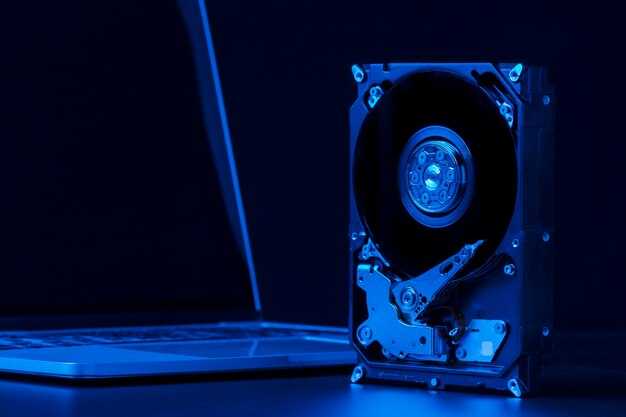
Проверка жесткого диска также может выявить источник проблемы. Используйте установочный диск Windows или загрузочную флешку для входа в командную строку и введите команду chkdsk /f. Это позволит исправить ошибки файловой системы, которые могут вызывать сбои.
Не забудьте обновить драйвера устройств после завершения проверки. Устаревшие или несовместимые драйвера могут быть причиной конфликтов и сбоев. Зайдите на сайт производителя оборудования и скачайте актуальные версии драйверов.
Если проблема остается нерешенной, подумайте о восстановлении системы. Используйте функцию восстановления, доступную через меню загрузки Windows. Это позволит вернуть систему в рабочее состояние без потери ваших файлов.
Причины появления ошибки при запуске Windows
Неисправности оборудования могут привести к ошибкам при загрузке системы. Проверьте подключение жесткого диска, оперативной памяти и видеокарты. Убедитесь, что все компоненты надёжно зафиксированы и не имеют повреждений.
Конфликты программного обеспечения часто вызывают сбои. Если вы недавно устанавливали новые программы или обновления, попробуйте удалить их в безопасном режиме. Это может помочь восстановить систему.
Вирусы и вредоносные программы нередко становятся причиной ошибок при запуске. Проверьте систему с помощью антивирусного ПО. Заражения могут блокировать загрузочные файлы и вызывать нестабильную работу ОС.
Ошибки в системных файлах также могут вызвать вашу проблему. Используйте встроенные инструменты проверки, такие как sfc /scannow в командной строке, чтобы найти и восстановить поврежденные файлы.
Неправильные настройки BIOS могут стать причиной сбоев. Вернитесь к заводским настройкам или проверьте параметры загрузки для обеспечения корректной работы.
Перегрев компонентов может мешать нормальной работе. Убедитесь, что система охлаждения исправна и что вентиляторы функционируют. Это важно для стабильного запуска.
Как выполнить перезагрузку в безопасном режиме
Для перезагрузки Windows в безопасном режиме выполните следующие действия:
1. Включите компьютер или перезагрузите его.
2. Во время загрузки системы, как только появится логотип Windows, многократно нажимайте клавишу F8.
3. На экране появится меню параметров загрузки. Выберите Безопасный режим с помощью клавиш стрелок и нажмите Enter.
Если вы не успели нажать клавишу F8, перезагрузите компьютер еще раз и повторите попытку. Если операционная система загружается слишком быстро, попробуйте следующее:
1. Запустите компьютер.
2. Когда Windows не сможет загрузиться несколько раз подряд, он автоматически предложит восстановление системы. Нажмите Расширенные параметры.
3. Выберите Устранение неисправностей, затем Дополнительные параметры, и затем Параметры загрузки.
4. Нажмите Перезагрузка. После перезагрузки выберите Безопасный режим.
Если ваш компьютер использует Windows 10 или более поздние версии:
1. Откройте меню Пуск и выберите Настройки (иконка шестерёнки).
2. Перейдите в Обновление и безопасность, затем выберите вкладку Восстановление.
3. В разделе Расширенные параметры загрузки нажмите Перезагрузить сейчас.
4. После перезагрузки выберите Устранение неисправностей, Дополнительные параметры и Параметры загрузки. Затем нажмите Перезагрузка, чтобы получить доступ к безопасному режиму.
Следуйте этим шагам для доступа к безопасному режиму и диагностики проблем с вашей системой.
Что делать, если безопасный режим не запускается
Попробуйте восстановление системы. Перезагрузите компьютер и в момент загрузки нажмите клавишу F8. Если появится меню, выберите опцию «Восстановление системы». Это может помочь вернуть настройки на момент, когда проблема еще не возникла.
Если доступ к меню загрузки невозможен, обратитесь к средству восстановления Windows. Используйте установочный диск или USB накопитель с Windows. Запустите его и выберите «Восстановление системы» в меню установки.
Иногда сбой в загрузке может быть вызван поврежденными файлами. В этом случае запустите командную строку из среды восстановления и выполните команду sfc /scannow. Это проверит и восстановит поврежденные системные файлы.
Если после выполнения предыдущих шагов безопасный режим все равно не загружается, проверьте настройки BIOS. Перезагрузите систему и войдите в BIOS, нажав клавишу, указанную на экране при запуске (обычно F2 или Del). Убедитесь, что параметры загрузки настроены правильно и порядок загрузки установлен на жесткий диск.
В случае неудачи попробуйте отключить недавно установленные дополнения и драйверы. Несовместимое программное обеспечение может блокировать загрузку безопасного режима. Запустите компьютер в обычном режиме и удалите проблемные программы.
Если проблемы продолжают возникать, рассмотрите возможность диагностики оборудования. Проверьте оперативную память и жесткий диск, так как физические повреждения также могут вызвать сбои в загрузке.
В крайнем случае, сделайте резервную копию данных, используя загрузочный USB, и выполните полную переустановку Windows. Это последний шаг, но иногда он необходим для восстановления работоспособности системы.
Использование восстановления системы для устранения проблемы
Запустите компьютер и при загрузке нажмите клавишу F8 несколько раз, чтобы открыть меню дополнительных вариантов загрузки. Выберите «Безопасный режим с командной строкой». После загрузки системы введите «rstrui.exe» в появившемся окне командной строки для запуска восстановления системы.
Выберите точку восстановления, созданную до возникновения проблемы. Если вы не уверены, какая точка подходит, обратите внимание на дату и время создания. После выбора нажмите «Далее», затем подтвердите действие, нажав «Готово». Подождите, пока система завершит восстановление.
После завершения процесса система автоматически перезагрузится. Проверьте, решена ли проблема. Если нет, повторите шаги для выбора другой точки восстановления. Это может помочь, если проблема возникла из-за последнего обновления или установленного программного обеспечения.
Если доступ к восстановлению системы невозможен, воспользуйтесь установочным диском Windows. Загрузитесь с него, выберите «Восстановление системы» и следуйте инструкциям на экране для доступа к средствам восстановления.
Обратите внимание, что восстановление системы не затрагивает ваши личные файлы, но может удалить недавно установленные программы и драйверы. Рекомендуется сохранять резервные копии важных данных перед проведением операции.
Проверка аппаратного обеспечения на наличие ошибок
Начните с проверки оперативной памяти с помощью встроенной утилиты Windows. Откройте меню «Пуск», введите «Проверка памяти» и выберите соответствующий инструмент. Система предложит перезагрузить компьютер и провести тест. Запишите результаты, особенно если будут обнаружены ошибки.
Проверьте жесткий диск. Для этого выполните команду chkdsk в командной строке с правами администратора. Введите chkdsk C: /f /r, чтобы начать сканирование. Эта команда не только исправит найденные ошибки, но и восстановит поврежденные сектора. После завершения проверьте результат в журнале событий.
Оцените состояние видеокарты. Установите программу для мониторинга, такую как GPU-Z или HWMonitor. Эти утилиты помогут установить текущие температуры, нагрузки и частоты работы. При возникновении высоких температур проверьте систему охлаждения или замените термопасту.
Проверьте блок питания. Убедитесь, что он исправен, и его мощность соответствует требованиям системы. Используйте тестеры или мультиметры для измерения выходных напряжений. Если блок не функционирует должным образом, это может вызывать сбои при загрузке.
Не забудьте рассмотреть возможность обновления драйверов. Заходите на сайты производителей компонентов и скачивайте последние версии программного обеспечения. Обновление драйверов видеокарты и материнской платы может устранить много проблем.
Если после этих действий проблема не решена, проверьте подключение всех кабелей и компонентов внутри корпуса. Неплотные соединения или поврежденные кабели могут вызывать сбои. При необходимости отключите компоненты по одному, чтобы определить, какой из них вызывает проблему.
Как обновить драйвера с помощью других компьютеров
Используйте другой компьютер для загрузки драйверов с официального сайта производителя оборудования. На этом компьютере найдите модель устройства и скачайте соответствующий драйвер.
Сохраните скачанный файл на USB-накопитель. Вставьте накопитель в проблемный компьютер. Откройте проводник, найдите файл и запустите установку драйвера. Следуйте инструкциям на экране.
Если требуется подключение к интернету, попробуйте временно использовать Ethernet-кабель. Это обеспечит доступ к обновлениям драйверов через Центр обновления Windows.
Также можно использовать программное обеспечение для обнаружения и загрузки драйверов, такое как Driver Booster. Установите его на другом компьютере, запустите сканирование и сохраните необходимые драйвера на USB.
После переноса файлов на проблемный компьютер выполните установку. Перезагрузите систему для завершения процесса. Убедитесь, что оборудование работает корректно.
В случае трудностей проверьте совместимость драйверов с версией вашей операционной системы. Не забудьте создать точку восстановления системы перед внесением изменений.
Восстановление загрузчика Windows с командной строки
Для восстановления загрузчика Windows откройте командную строку из среды восстановления.
Следуйте этим шагам:
- Перезагрузите компьютер, нажмите клавишу F8 (или другую, в зависимости от модели), чтобы получить доступ к меню загрузки.
- Выберите «Ремонт компьютера» и нажмите Enter.
- В меню восстановления системы выберите «Командная строка».
Введите следующие команды поочередно, чтобы восстановить загрузчик:
bootrec /fixmbr– эта команда восстановит главную загрузочную запись.bootrec /fixboot– выполните эту команду для перезаписи сектора загрузки.bootrec /scanos– использовать для поиска установленных операционных систем.bootrec /rebuildbcd– эта команда восстановит файл конфигурации загрузчика.
После выполнения команд перезагрузите компьютер и проверьте, загружается ли Windows корректно.
Если проблема не исчезла, возможно, потребуется выполнить дополнительную диагностику или переустановить операционную систему. Проверьте наличие неисправностей в жестком диске и подключенных устройствах.
Когда стоит обращаться в сервисный центр
Если вы столкнулись с ошибкой «A problem has been detected and Windows has been shut down», и стандартные способы её устранения не приносят результатов, пора обратиться в сервисный центр.
Вот ситуации, когда это особенно важно:
- Не удается запустить систему после нескольких попыток: Если компьютер не загружается, несмотря на все ваши усилия, это сигнал о том, что проблема серьезнее, чем пользовательские настройки.
- Ошибки возникают при включении или перезагрузке: Регулярные сбои при старте системы указывают на возможные сбои в железе.
- Постоянные сбои системы: Если ошибка повторяется, даже после восстановления системы или переустановки Windows, стоит доверить диагностику специалистам.
- Звуки или запахи из корпуса: Если слышны странные шумы или есть запах гари, не откладывайте поход в сервис. Это может угрожать компонентам.
- Проблемы с аппаратным обеспечением: Если вы заметили перебои в работе жесткого диска или других компонентов, лучше всего провести полное тестирование в сервисном центре.
- Отсутствие навыков для решения проблемы: Если вы не уверены в своих способностях и боитесь усугубить ситуацию, вызовите профессионалов.
Не рискуйте, продолжая использовать неисправный компьютер. Сервисный центр обеспечит необходимую диагностику и квалифицированную помощь. Заботьтесь о своем оборудовании и обращайтесь за поддержкой, когда это необходимо.