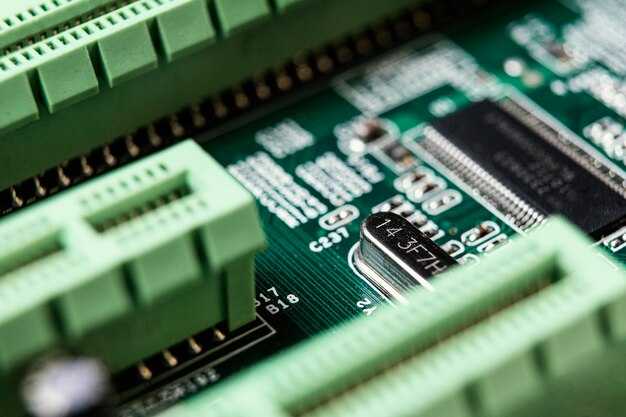
Чтобы ваша материнская плата Asus P5KPL-AM SE работала корректно на Windows 10, необходимо установить соответствующие драйвера. Первым делом, посетите официальный сайт Asus. На странице поддержки введите модель вашей платы и выберите нужную версию операционной системы.
На сайте вы найдете список доступных драйверов. Скачайте необходимые версии для чипсета, аудиокарты и сетевой карты. Обратите внимание, что драйвера для Windows 7 могут подойти и для Windows 10, но стоит всегда выбирать наиболее актуальные версии.
После загрузки установите драйвера, следуя инструкциям на экране. Перезагрузите компьютер для применения изменений. Теперь ваша система готова к работе с материнской платой Asus P5KPL-AM SE на Windows 10. Если возникнут проблемы, проверьте обновления на сайте Asus или обратитесь в техническую поддержку.
Поиск совместимых драйверов на официальном сайте Asus
Перейдите на официальный сайт Asus по адресу www.asus.com. В строке поиска введите модель вашей материнской платы – P5KPL-AM SE. После выполнения поиска откройте страницу устройства, где будут представлены различные категории информации.
Выберите раздел «Загрузки» или «Драйвера». Здесь вы увидите вариант выбора операционной системы. Установите «Windows 10» для фильтрации нужных файлов. Сравните доступные драйвера с вашими компонентами, чтобы убедиться в их совместимости.
Обратите внимание на версии драйверов. Выбирайте самые последние обновления для стабильной работы системы. Скачайте и установите нужные файлы, следуя инструкциям на экране. После завершения установки перезагрузите компьютер, чтобы изменения вступили в силу.
Если доступные драйвера не работают, попробуйте совместимость с Windows 7 или 8, так как иногда старые версии могут подойти. Также постарайтесь использовать встроенные средства Windows, такие как «Центр обновления Windows», для автоматической установки недостающих драйверов.
Шаг 1: Переход на страницу поддержки Asus
Откройте веб-браузер и введите адрес сайта Asus: www.asus.com. После загрузки страницы, найдите раздел «Поддержка» в верхнем меню. Обычно он отображается рядом с другими категориями, такими как «Продукты» или «Сервис». Нажмите на него.
На странице поддержки выберите опцию «Поиск драйверов и мануалов». В появившейся строке поиска введите модель вашей материнской платы: P5KPL-AM SE. Появится список доступных моделей. Выберите нужную из списка.
После этого откроется страница, где вы сможете видеть все доступные ресурсы для вашей материнской платы, включая драйвера, прошивки и инструкции. Обратите внимание на раздел «Драйвера».
Выберите операционную систему, для которой хотите скачать драйвера. В данном случае выберите «Windows 10». Важно убедиться, что вы загружаете версии, совместимые с вашей системой.
Скачайте необходимые драйвера, кликнув по соответствующей ссылке. Обратите внимание на инструкции по установке, которые могут быть указаны на странице. Теперь вы готовы перейти к следующему шагу!
Как найти раздел поддержки на официальном сайте, чтобы получить доступ к нужным драйверам?
Перейдите на официальный сайт Asus, введите модель вашей материнской платы, P5KPL-AM SE, в строку поиска, расположенную в верхней части страницы.
Выберите вашу материнскую плату из предложенного списка. Это перенаправит вас на страницу с информацией о продукте.
На странице продукта найдите вкладку «Поддержка» или «Драйверы и утилиты». Кликните на неё, чтобы открыть доступ к необходимым материалам.
В разделе драйверов выберите операционную систему – в вашем случае это Windows 10. Система автоматически отфильтрует и покажет все доступные драйвера для данной ОС.
Скачивайте нужные драйвера, нажав на соответствующие ссылки. Не забудьте установить их, следуя инструкциям на экране.
Если возникнут трудности, обратитесь к разделу FAQ или поддержке на сайте для получения дополнительной информации.
Шаг 2: Ввод модели материнской платы
Введите модель материнской платы в соответствующее поле на сайте производителя. Для Asus P5KPL-AM SE это важно, так как поможет вам найти именно те драйвера, которые вам нужны.
- Откройте официальный сайт Asus.
- Перейдите в раздел поддержки.
- В строке поиска введите «P5KPL-AM SE» и нажмите Enter.
Таким образом, вы получите доступ к странице поддержки с файлами драйверов. Обратите внимание, что правильный ввод модели гарантирует точность поиска.
Если вы не уверены в модели, вы можете проверить ее в BIOS или с помощью утилит для диагностики системы, таких как CPU-Z.
После ввода и подтверждения модели системы будет представлено необходимое программное обеспечение, совместимое с Windows 10. Убедитесь, что система предлагает актуальные версии драйверов для стабильной работы.
Как точно ввести модель материнской платы для получения корректных результатов?
Введите модель материнской платы с учетом правильного написания. Например, пишите «Asus P5KPL-AM SE», избегая сокращений или опечаток. Убедитесь, что все буквы и цифры отражены точно, включая дефисы или пробелы, если они есть в названии. Это облегчит поиск необходимых драйверов.
Проверьте, указана ли версия модели. Некоторые материнские платы имеют различные ревизии, которые могут требовать разных драйверов. Обратите внимание на маркеровую часть, которая может быть обозначена как «V» или «Rev». Это важный шаг для исключения ошибок.
Если вы ищете драйвера на сайте производителя, используйте раздел поиска драйверов. Введите полное название модели в строку поиска. Выберите операционную систему, например Windows 10, чтобы сузить результаты.
Пользуйтесь дополнительными характеристиками, такими как номер продукта или серийный номер, если эти данные доступны. Это поможет в поиске более целевых результатов, которые соответствуют вашей конфигурации.
Если возникли трудности с поиском, загляните в документацию или на упаковку материнской платы. Это даст точные данные о модели, и вы избежите возможных ошибок. Успехов в поиске драйверов!
Установка драйверов на Windows 10
Для установки драйверов материнской платы Asus P5KPL-AM SE на Windows 10 следуйте шагам ниже.
Первое, загрузите необходимые драйвера. Для этого перейдите на официальный сайт Asus. Введите модель вашей материнской платы в поисковой строке и выберите пункт «Загрузки». Выберите вашу операционную систему и найдите нужные драйвера, такие как чипсет, аудио и сетевой адаптер.
Сохраните загруженные файлы на жесткий диск. Теперь приступим к установке. Откройте папку, куда вы сохранили драйвера. Двойной клик на каждом установочном файле запустит процесс установки. Следуйте инструкциям на экране для завершения установки каждого драйвера.
После завершения установки перезагрузите компьютер для применения изменений. Важно, чтобы система увидела новые драйвера и правильно их интегрировала.
Если вам требуется проверить установленные драйвера, выполните следующие шаги:
Актуальные драйвера обеспечат стабильную работу вашего компьютера и улучшат производительность. В случае возникновения проблем, посмотрите на сайте производителя раздел «Поддержка» для получения дополнительных инструкций или обновлений.
Подготовка системы к установке
Перед загрузкой драйверов для материнской платы Asus P5KPL-AM SE на Windows 10 выполните несколько шагов для оптимизации процесса.
-
Проверьте версию Windows 10. Откройте Параметры, перейдите в Система и выберите О системе. Запомните информацию о сборке и разрядности (32 или 64 бита).
-
Оптимизируйте работу системы. Убедитесь, что у вас достаточно свободного места на диске. Рекомендуется иметь минимум 10% свободного места от общего объема.
-
Найдите и отключите антивирусное ПО. Некоторые антивирусные программы могут блокировать установку драйверов. Временно отключите их перед началом загрузки.
-
Создайте точку восстановления системы. Откройте Панель управления, перейдите в Система и безопасность, затем в Система. Выберите Защита системы и нажмите Создать для создания точки восстановления.
-
Удостоверьтесь в наличии обновлений Windows. Перейдите в Параметры, затем в Обновление и безопасность и проверьте наличие доступных обновлений. Установите их, если они есть.
-
Подготовьте флешку с драйверами. Если у вас есть парочка необходимых драйверов, скачайте их заранее на другой компьютер или со стороннего носителя.
Следуя этим шагам, вы минимизируете риски и ускорите процесс установки драйверов для вашей материнской платы.
Какие действия необходимо предпринять перед началом установки драйверов?
Сначала убедитесь, что у вас есть последняя версия драйверов для материнской платы Asus P5KPL-AM SE. Посетите официальный сайт Asus, чтобы скачать актуальные версии. Сравните их с уже установленными на вашем компьютере драйверами, чтобы избежать конфликтов.
Затем создайте точку восстановления системы. Это позволит вам легко вернуть систему в рабочее состояние в случае неполадок после установки драйверов. Для этого откройте «Панель управления», выберите «Система» и затем «Защита системы». Создайте новую точку восстановления.
После этого отключите временные антивирусные программы. Иногда они могут мешать корректной установке драйверов. Если у вас установлен какой-либо сторонний антивирус, отключите его временно, чтобы избежать прерывания процесса установки.
Также рекомендуется очистить систему от старых драйверов. Это можно сделать через «Диспетчер устройств». Найдите элементы, относящиеся к вашей материнской плате, и удалите их. Это минимизирует риск появления конфликтов после новой установки.
Перед установкой убедитесь, что ваш компьютер подключен к интернету. Это поможет при автоматическом обновлении драйверов и загрузке необходимых компонентов.
Наконец, проверьте, соответствует ли ваша версия Windows 10 системным требованиям для установки драйверов. По желанию обновите операционную систему до самой последней версии, чтобы избежать возможных проблем совместимости.
Процесс установки драйверов
Установите драйвера для материнской платы Asus P5KPL-AM SE с помощью следующих шагов:
- Подготовка системы: Убедитесь, что Windows 10 обновлён до последней версии. Это может избежать проблем совместимости с драйверами.
- Загрузка драйверов:
- Перейдите на официальный сайт Asus.
- Воспользуйтесь поисковой строкой, введя название вашей модели материнской платы.
- Выберите раздел поддержки и скачайте драйвера, совместимые с Windows 10.
- Установка драйверов:
- Откройте загруженный файл.
- Следуйте инструкциям на экране. Выберите нужные компоненты для установки (например, драйвера чипсета, видео и аудио).
- Если появится запрос о перезагрузке, согласитесь, чтобы активировать изменения.
- Проверка установки:
- После перезагрузки откройте диспетчер устройств.
- Убедитесь, что все устройства отображаются без ошибок. При необходимости обновите драйвера через меню диспетчера.
Следуя этим шагам, вы успешно установите драйвера для вашей материнской платы и оптимизируете работу системы.
Как правильно установить загруженные драйвера без возникновения ошибок?
Сначала убедитесь, что загруженные драйвера соответствуют вашей модели материнской платы и версии операционной системы. После этого откройте папку с загруженными файлами.
Запустите установочный файл от имени администратора. Для этого щелкните правой кнопкой мыши на файле и выберите опцию «Запуск от имени администратора». Это обеспечит необходимые разрешения для установки.
В процессе установки следуйте инструкциям на экране. Если появится запрос о перезагрузке системы, согласитесь на перезагрузку, чтобы изменения вступили в силу.
При установке желательно отключить антивирусные программы. Некоторые из них могут блокировать установку или вызывать конфликты. Не забудьте включить антивирус обратно после завершения установки.
Если вы сталкиваетесь с ошибками, проверьте наличие обновлений для Windows. Обновления могут содержать патчи, решающие проблемы совместимости с драйверами.
После установки воспользуйтесь диспетчером устройств, чтобы проверить, что драйвера установлены корректно. Найдите целевое устройство, щелкните правой кнопкой мыши и выберите «Свойства». Оцените статус устройства – он должен быть «Работает исправно».
В случае конфликтов удалите старые или несовместимые драйвера через диспетчер устройств. После этого повторите процесс установки для новых драйверов.
Соблюдая эти рекомендации, вы минимизируете вероятность возникновения ошибок и обеспечите корректную работу вашего оборудования.